✍️ Kérdések írása
Ideje kreatívnak lenni! Akár egy teljes kvízt, akár egy Round-Aboutot építesz, az erős, szórakoztató kérdések megírása a nagyszerű játék lelke.
Kezdésként kattints az Új kérdés hozzáadása gombra. Annyit adhatsz hozzá, amennyit csak szeretnél.
💾 Ne felejts el rendszeresen menteni a munkádat, és bármikor tesztelni a kvízedet, hogy lásd, hogyan működik játék közben!
⚙️ Kérdésbeállítások
Kattints a kérdés bal felső sarkában lévő fogaskerék ikonra a teljes beállítási panel megnyitásához.
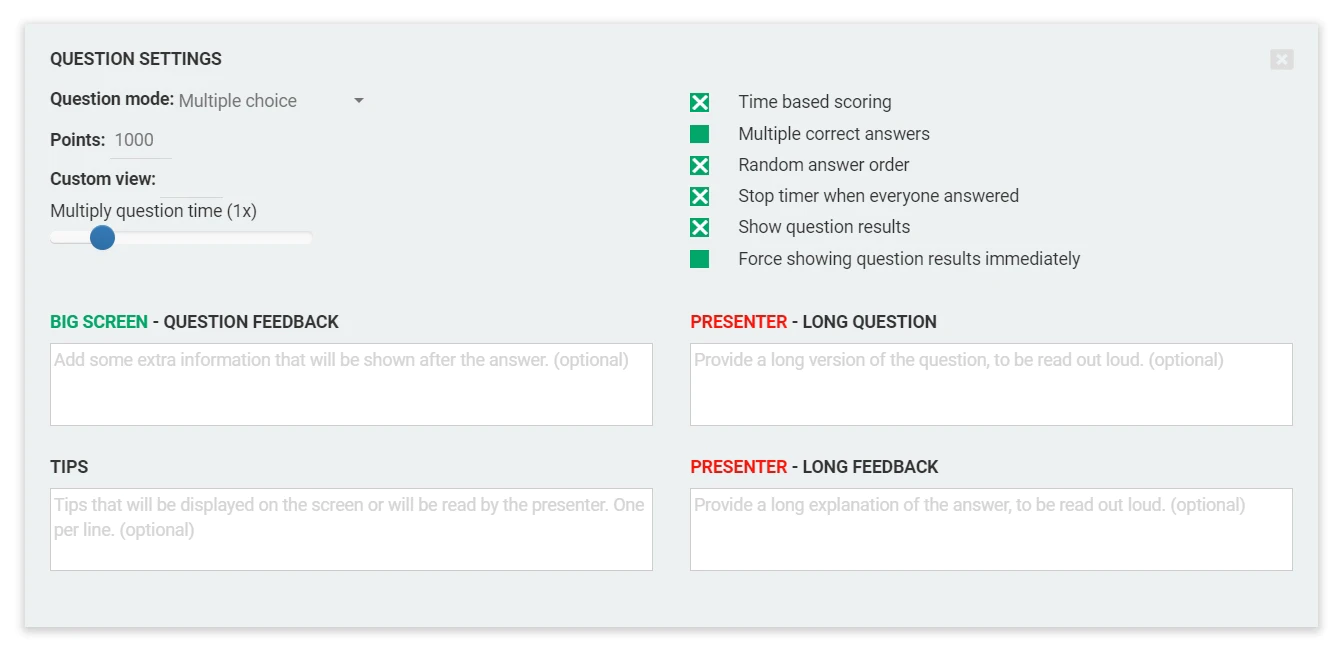
🎮 Mód és pontozás
- Kérdéstípus - Válaszd ki, hogyan játsszák le a kérdést (pl. feleletválasztós, nyílt válasz, puzzle)
→ Tudj meg többet a kérdéstípusokról - Pontok - Állítsd be, hány pontot ér egy helyes válasz
- Kérdés időzítője - Állítsd be az időkorlátot a csúszkával
🧩 Játékmenet-beállítások
Szabd testre, hogyan viselkedjen a kérdés játék közben:
- Időalapú pontozás - Jutalmazd azokat a játékosokat, akik gyorsabban válaszolnak
- Több helyes válasz - Engedélyezz egynél több érvényes választási lehetőséget
- Véletlenszerű válaszsorrend - Keverd meg a képernyőn megjelenő opciókat
- Időzítő leállítása, ha mindenki válaszolt - Folytatás, amint minden válasz beérkezett
- Kérdés eredményeinek megjelenítése - Visszajelzés megjelenítése a kérdés után (vagy kikapcsolása)
- Eredmények kényszerített megjelenítése a kérdés után - Csak akkor érvényes, ha a visszajelzés normál esetben késleltetve jelenne meg (pl. villámkörökben vagy nyílt kérdéseknél). Zsűri-interakció nélküli alap kérdéseknél a visszajelzés automatikusan megjelenik minden kérdés után.
🎤 Quizmaster tartalom
Ezek a mezők határozzák meg, mi jelenik meg a Quizmaster appban és a játékképernyőn:
- Játékképernyő - kérdés visszajelzése - minden játékos látja, miután a visszajelzés megjelent
- Quizmaster - hosszú kérdés - a kérdés azon változata, amelyet a quizmaster felolvas
- Quizmaster - hosszú visszajelzés - szöveg, amelyet a quizmaster a helyes válasz felfedése után olvashat fel
📝 Ezek a mezők segítenek abban, hogy az élő előadások dinamikusnak és profinak hassanak.
🖼️ Egyéni nézet
Egyes témák egy kérdést többféle képernyőelrendezésben is meg tudnak jeleníteni. Ha a kvíz témája kínál ilyet, a kérdés beállításaiban megjelenik az Egyéni nézet opció:
- Alapértelmezett - A kérdés szövege, a válaszlehetőségek és a melléklet a szokásos módon osztoznak a képernyőn
- Teljes képernyős melléklet - A Kérdés közben helyen lévő kép vagy videó kitölti a teljes játékképernyőt; a kérdés szövege és a válaszlehetőségek nem jelennek meg. A játékosok továbbra is a saját eszközükön olvassák el a kérdést és ott is válaszolnak. Ideális a „Mi ez?” típusú képes kérdésekhez és a videós kérdésekhez.
- Teljes képernyős melléklet időzítő nélkül - Ugyanez, de a visszaszámlálás is rejtve marad (Emerald téma)
ℹ️ Az egyéni nézet csak azokat a kérdéseket változtatja meg, amelyeknek a Kérdés közben helyén kép vagy videó van. Nem azonos a Megjelenítés a játékosok eszközén opcióval (lásd mellékletek), amely egy képet a játékosok telefonjára tükröz.
📘 Az elérhető nézetek a témától függenek - lásd az Emerald téma és a témák oldalt.
📎 Mellékletek
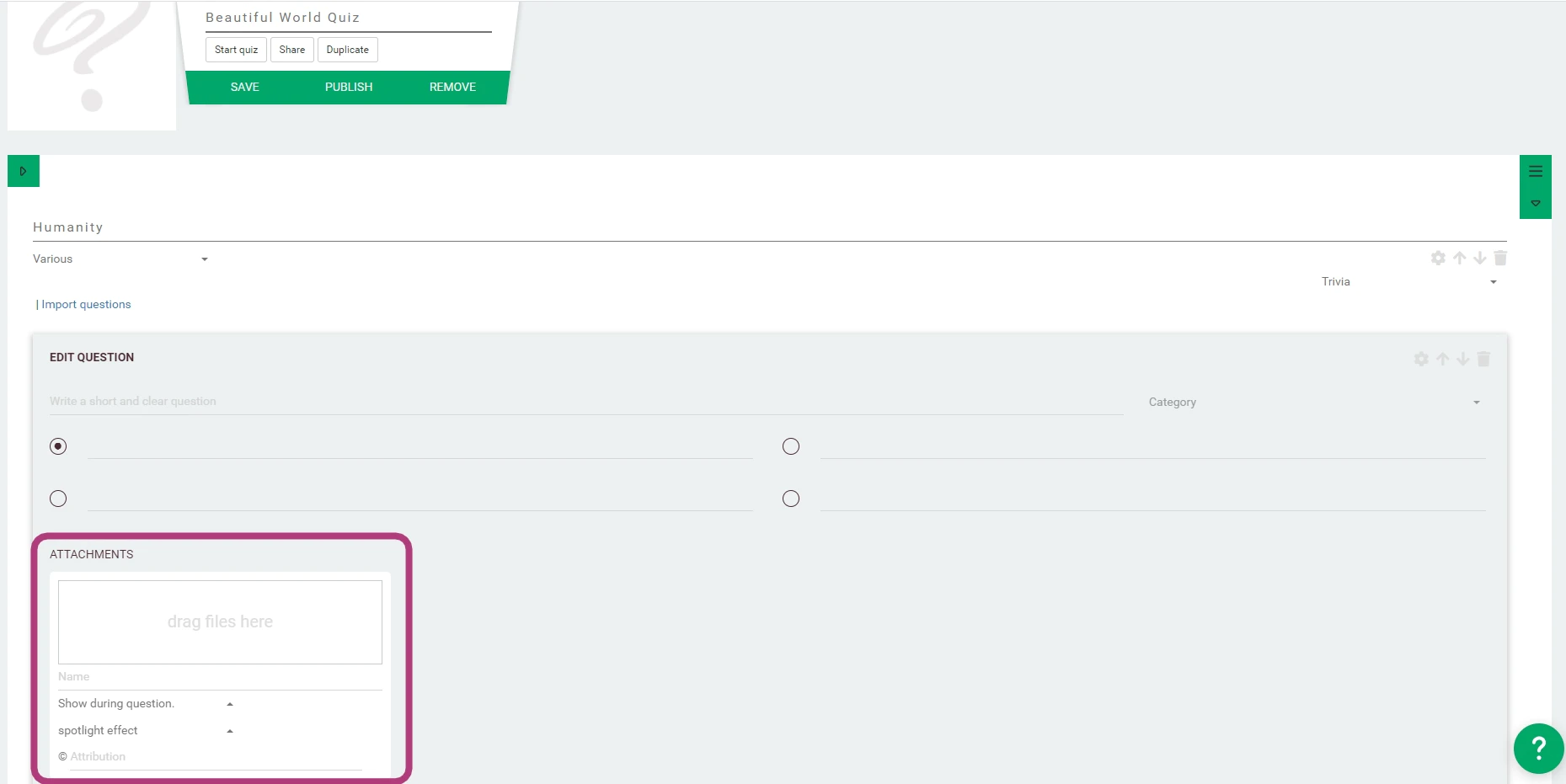
Képekkel, videóval vagy hanggal teheted izgalmasabbá a kérdéseket. Minden melléklet megjeleníthető konkrét időpontokban:
- Kérdés előtt / közben / után - A kérdés megjelenítése körüli időszakban látható
- Visszajelzés előtt / közben / után - Az eredmények felfedésekor látható
- ...
🧠 A mellékletek különösen hasznosak a feszültség fokozására, a válaszok szemléltetésére vagy kontextus megadására.
Minden helyre több mellékletet is hozzáadhatsz.
⚡ A QuizWitz Live (PRO) verzióban: a quizmaster kiválaszthatja, melyik melléklet jelenjen meg az egyes pillanatokban.
🎮 Quizmaster nélküli játékokban (Party játék, konferencia mód, Egyjátékos): az adott slot összes melléklete egyszerre jelenik meg.
📘 Tudj meg többet a támogatott fájltípusokról, az időzítési tippekről és a korlátozásokról a mellékletek útmutatójában.
💡 Profi tipp: válaszd ki a megfelelő pillanatot
- Vizuálisan mutatnád meg a helyes választ? → Használd ezt: Kérdés után
- Feszültséget építenél a visszajelzés felfedése előtt? → Használd ezt: Visszajelzés előtt
- Extra érdekességet vagy mélységet adnál hozzá? → Használd ezt: Visszajelzés után
Következő lépés: tudj meg többet a különböző kérdéstípusokról, és arról, hogyan építsd fel a körtípusokat a maximális hatás érdekében.