🔄 Körbeállítások
Minden körnek van egy adott típusa. Az alapértelmezett típus a Trivia, de arra biztatunk, hogy próbáld ki és teszteld az összes elérhető típust. Ez az oldal bemutatja azokat a beállításokat és csatolmányokat, amelyeket körönként konfigurálhatsz.
📘 Az összes körtípus részletes áttekintéséhez nézd meg a körtípusok dokumentációját.
🔧 Kör konfigurálása
Egy kör beállításainak konfigurálásához kattints a fogaskerék ikonra a kör paneljén:
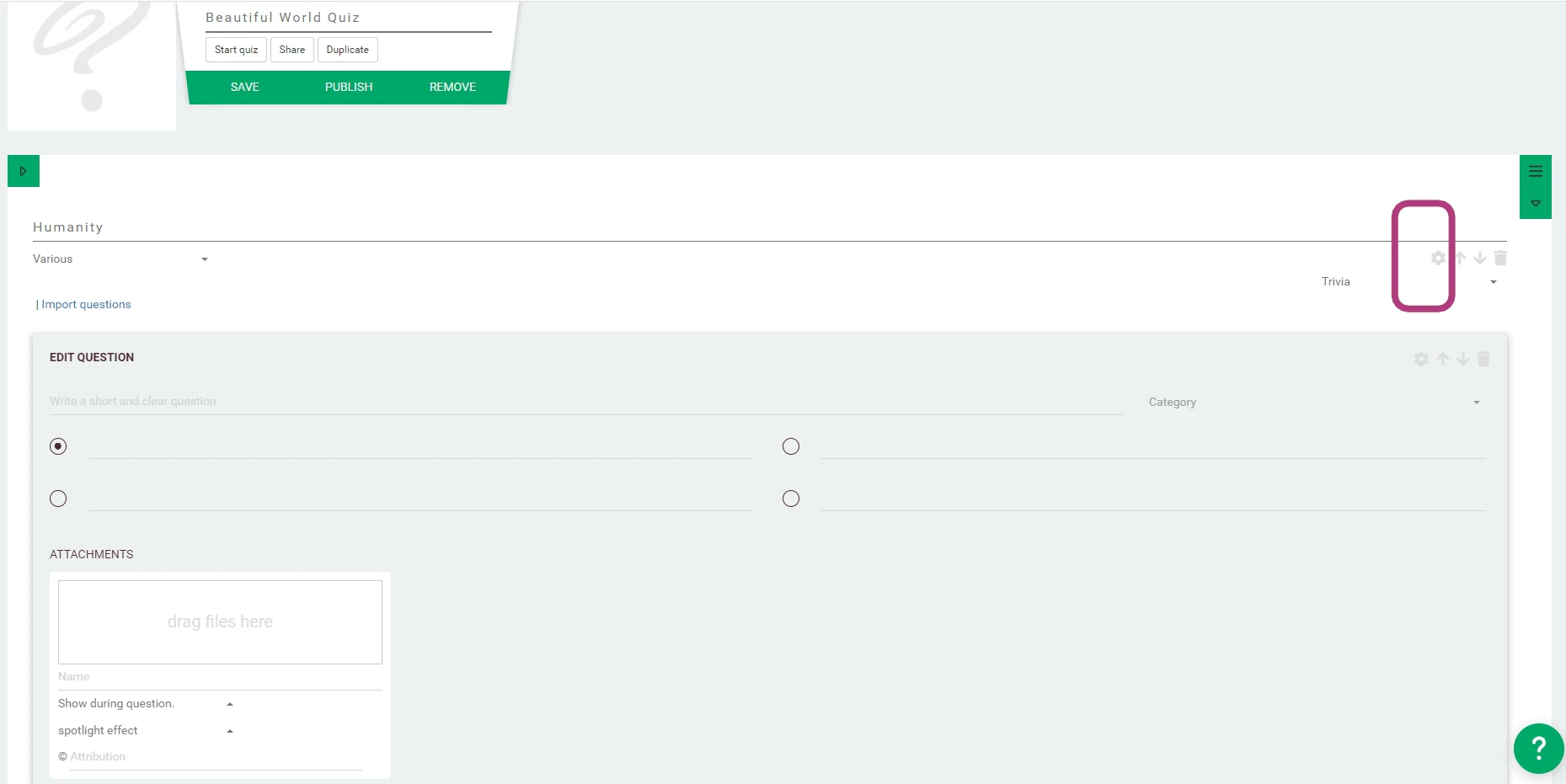 | 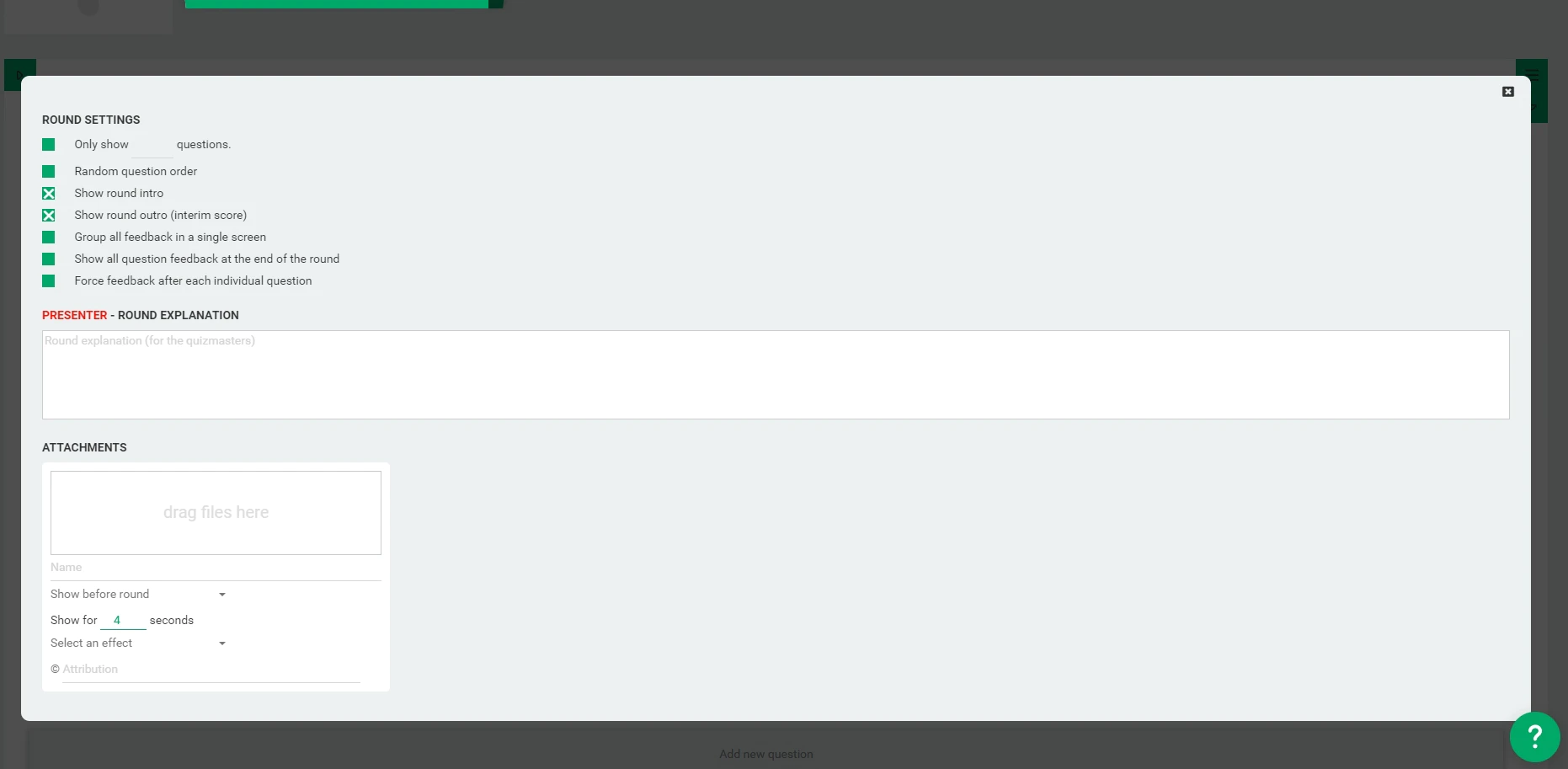 |
|---|---|
| Körbeállítások megnyitása | Körkonfigurációs panel |
⚙️ Általános körbeállítások
A legtöbb körtípusnál a következő beállítások érhetők el:
- Csak X kérdés megjelenítése - A fordulót egy adott számú kérdésre korlátozza
- Véletlenszerű kérdéssorrend - Összekeveri a kérdések sorrendjét a fordulón belül
- Fordulóbevezető megjelenítése - Animált címet jelenít meg a forduló kezdete előtt
- Fordulólezáró megjelenítése (részeredmény) - Felfedi a rangsort a forduló végén
- Minden visszajelzés csoportosítása egyetlen képernyőn - A kérdések visszajelzéseit egy blokkban gyűjti össze a forduló vége után
- Minden kérdés-visszajelzés megjelenítése a forduló végén - A kérdések visszajelzését a forduló végéig késlelteti
- Visszajelzés kényszerítése minden egyes kérdés után - Azonnali visszajelzést biztosít
⚠️ Ez csak azoknál a kör- és kérdéstípusoknál lép érvénybe, ahol a visszajelzés egyébként késleltetve lenne, például nyílt kérdéseknél vagy villámköröknél.
📘 A visszajelzések időzítéséről és működéséről további információt a kérdéstípusoknál találsz.
🏆 Pontozási beállítások
A QuizWitz rugalmas pontozást kínál, hogy minden játékos számára igazságos és izgalmas maradjon a játék.
-
Időalapú pontozás - A játékosok több pontot kapnak a gyorsabb válaszokért.
- A legtöbb kérdéstípusnál az időalapú pontok mikroszekundumonként folyamatosan csökkennek: minél gyorsabban válaszolsz, annál több pontot szerzel.
- Nyílt kérdéseknél az időalapú pontok blokkokra vannak osztva. Például: az első blokkban adott válaszok (pl. az első néhány másodpercben) az időalapú rész 100%-át érik, a következő blokk 80%-ot, és így tovább. Ez segít kiegyenlíteni az esélyeket a lassabban gépelők számára.
-
Fix pontszázalék időalapú pontozásnál - Te szabályozod, hogy az összpontszám mekkora részét befolyásolja a sebesség.
- Alapértelmezés szerint a pontok 75%-a fix (mindenki, aki helyesen válaszol, megkapja ezeket a pontokat, a sebességtől függetlenül).
- Csak a fennmaradó 25%-ot befolyásolja az, hogy milyen gyorsan válaszolnak a játékosok.
💡 Ennek a beállításnak a módosításával a köreidet inkább tudásalapúvá vagy inkább sebességalapúvá teheted, a kvízstílusodtól függően.
Ezeket a pontozási beállításokat a kör szerkesztésekor a körbeállítások panelen találod.
💬 Forduló magyarázata
Egyes fordulótípusok és pontozási beállítások az első kérdés előtt rövid magyarázatot jelenítenek meg a játékképernyőn, például „Folytatólagosan helyesen válaszolj, hogy magasabb szintekre juss, és bónuszpontokat kapj.”, ha a forduló Strike pontozást használ. Kattints a forduló elején a + Kör magyarázata gombra, hogy ezt a szöveget a sajátodra cseréld. Egy hagyományos Trivia forduló magyarázatára is használhatod, amelynek alapértelmezés szerint nincs magyarázata.
- Hagyd üresen a mezőt, ha a fordulótípus alapértelmezett magyarázatát szeretnéd megtartani.
- A forduló magyarázata ugyanúgy fordítandó, mint bármely más szöveg: add meg a kvízed minden nyelvén.
- Ha egy quizmaster vezeti a kvízt, a játékképernyő kihagyja a forduló magyarázatát. Helyette használd az alábbi quizmaster-szkriptet.
📜 Quizmaster utasítások
Megadhatsz egyedi fordulóbevezető szöveget (a quizmaster-szkriptet), amely a forduló elején csak a Quizmaster appban jelenik meg. Használd a quizmaster eligazítására vagy egy személyes megjegyzésre.
📎 Mellékletek
Dobd fel a fordulódat mellékletekkel, amelyek meghatározott pillanatokban jelennek meg:
- Forduló előtt - A fordulóbevezető animáció után jelenik meg
- Forduló után - A fordulólezáró után jelenik meg
- Fordulólezáró előtt - Az utolsó kérdés után, közvetlenül a lezáró előtt jelenik meg
- Fordulólezáró közben - (csak hang) A rangsor megjelenítése közben játszódik le
- ...
📘 A támogatott fájltípusokért és használati tippekért nézd meg a mellékletek útmutatóját.