✍️ सवाल लिखना
क्रिएटिव होने का समय है! चाहे आप पूरा क्विज़ बना रहे हों या Round-About, मज़बूत और मज़ेदार सवाल लिखना एक शानदार गेम की सबसे अहम चीज़ है।
शुरू करने के लिए, नया सवाल जोड़ें पर क्लिक करें। आप जितने चाहें उतने जोड़ सकते हैं।
💾 अपना काम नियमित रूप से सेव करना न भूलें और यह देखने के लिए कि यह कैसे चलता है, कभी भी अपना क्विज़ टेस्ट करें!
⚙️ सवाल सेटिंग्स
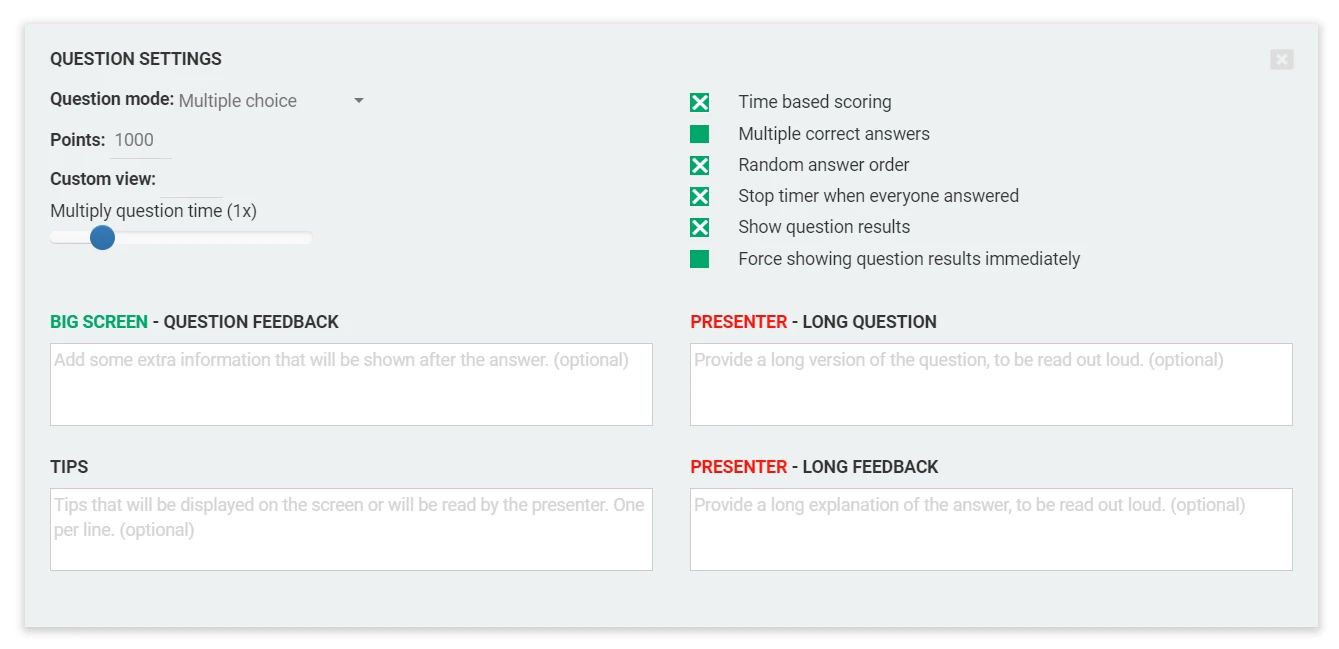
किसी सवाल का पूरा सेटिंग्स पैनल खोलने के लिए उसके ऊपरी-बाएँ कोने में मौजूद गियर आइकन पर क्लिक करें।
🎮 मोड और स्कोरिंग
- सवाल का प्रकार - चुनें कि सवाल कैसे खेला जाए (जैसे मल्टीपल चॉइस, ओपन आंसर, पज़ल)
→ सवालों के प्रकार में और जानें - पॉइंट्स - सेट करें कि सही जवाब के कितने पॉइंट्स मिलेंगे
- सवाल टाइमर - स्लाइडर का इस्तेमाल करके समय सीमा एडजस्ट करें
🧩 गेम व्यवहार सेटिंग्स
गेमप्ले के दौरान सवाल कैसे व्यवहार करे, इसे कस्टमाइज़ करें:
- समय-आधारित स्कोरिंग - जल्दी जवाब देने वाले खिलाड़ियों को इनाम दें
- कई सही जवाब - एक से ज़्यादा मान्य विकल्पों की अनुमति दें
- जवाबों का रैंडम क्रम - स्क्रीन पर विकल्पों को शफल करें
- सबके जवाब देने पर टाइमर रोकें - सभी जवाब आते ही आगे बढ़ें
- सवाल के परिणाम दिखाएँ - सवाल के बाद फ़ीडबैक दिखाएँ (या इसे बंद करें)
- सवाल के बाद परिणाम अनिवार्य करें - यह सिर्फ़ तब लागू होता है जब फ़ीडबैक आम तौर पर देरी से दिखाया जाता (जैसे, लाइटनिंग राउंड या ओपन सवालों में)। ज्यूरी इंटरैक्शन के बिना स्टैंडर्ड सवालों के लिए, हर सवाल के बाद फ़ीडबैक अपने-आप दिखाया जाता है।
🎤 क्विज़मास्टर सामग्री
ये फ़ील्ड तय करते हैं कि Quizmaster ऐप और गेम स्क्रीन पर क्या दिखेगा:
- गेम स्क्रीन - सवाल का फ़ीडबैक - फ़ीडबैक दिखने के बाद सभी खिलाड़ियों को दिखता है
- Quizmaster - लंबा सवाल - सवाल का वह रूप जो क्विज़मास्टर पढ़कर सुनाता है
- Quizmaster - लंबा फ़ीडबैक - वह टेक्स्ट जो क्विज़मास्टर सही जवाब बताने के बाद पढ़ सकता है
📝 ये फ़ील्ड लाइव प्रेज़ेंटेशन को डायनामिक और पॉलिश्ड महसूस कराने में मदद करते हैं।
🖼️ कस्टम व्यू
कुछ थीम एक सवाल को एक से ज़्यादा स्क्रीन लेआउट में दिखा सकती हैं। जब क्विज़ की थीम ये लेआउट देती है, तो सवाल की सेटिंग्स में कस्टम व्यू विकल्प दिखाई देता है:
- डिफ़ॉल्ट - सवाल का टेक्स्ट, जवाब के विकल्प और अटैचमेंट हमेशा की तरह स्क्रीन साझा करते हैं
- फ़ुल स्क्रीन अटैचमेंट - सवाल के दौरान स्लॉट की इमेज या वीडियो पूरी गेम स्क्रीन भर देता है; सवाल का टेक्स्ट और विकल्प नहीं दिखाए जाते। खिलाड़ी फिर भी अपने डिवाइस पर सवाल पढ़ते हैं और जवाब देते हैं। "यह क्या है?" जैसे तस्वीर वाले सवालों और वीडियो सवालों के लिए बढ़िया।
- टाइमर के बिना फ़ुल स्क्रीन अटैचमेंट - वही, साथ में काउंटडाउन भी छिपा रहता है (Emerald थीम)
ℹ️ कस्टम व्यू सिर्फ़ उस सवाल को बदलता है जिसके सवाल के दौरान स्लॉट में कोई इमेज या वीडियो हो। यह खिलाड़ियों के डिवाइस पर दिखाओ जैसा नहीं है (देखें अटैचमेंट्स), जो किसी तस्वीर को खिलाड़ियों के फ़ोन पर भी दिखाता है।
📘 उपलब्ध व्यू थीम पर निर्भर करते हैं - Emerald थीम और थीमिंग पेज देखें।
📎 अटैचमेंट्स
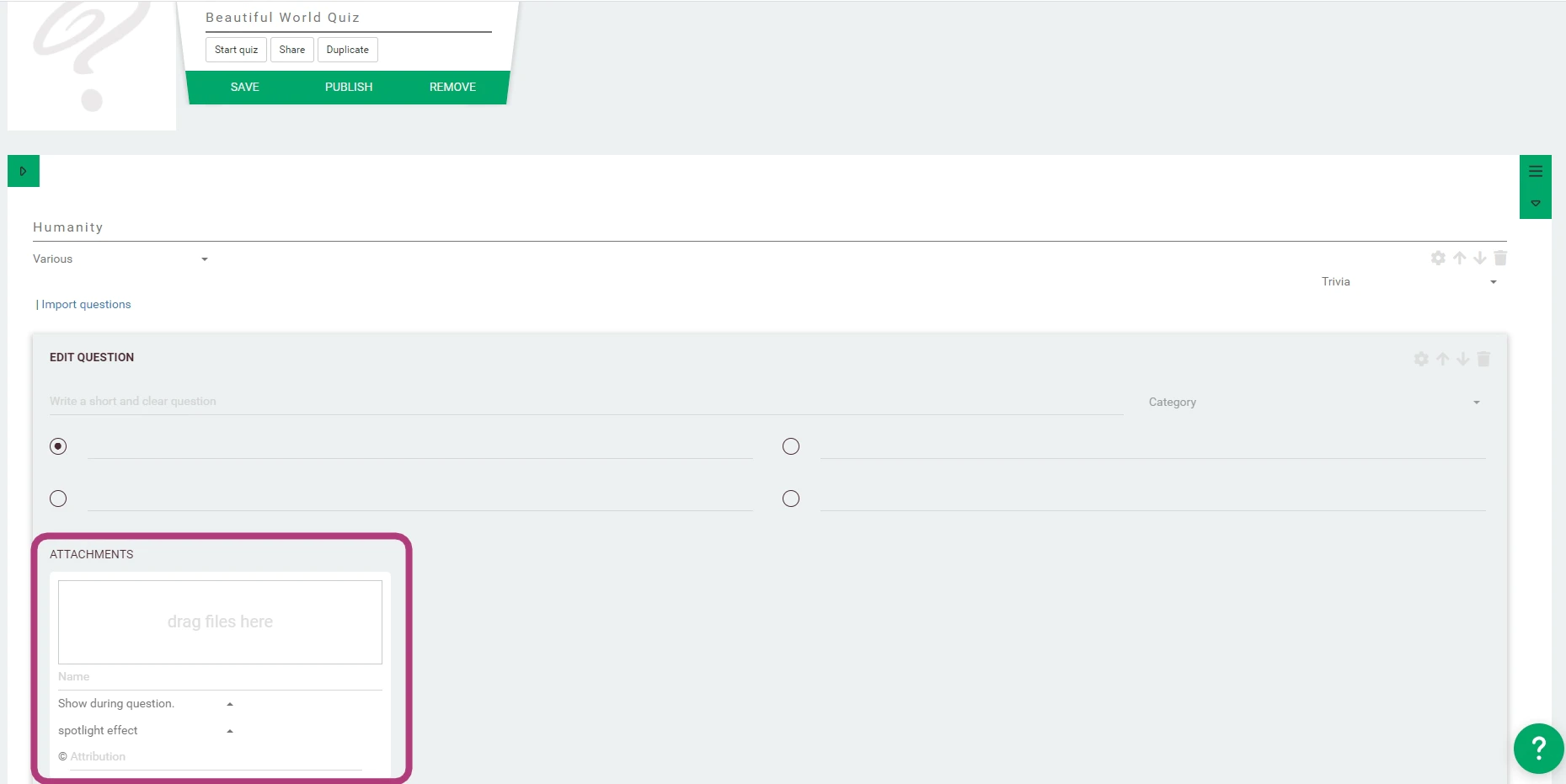
आप इमेज, वीडियो या ऑडियो से सवालों को बेहतर बना सकते हैं। हर अटैचमेंट को खास समय पर दिखाया जा सकता है:
- सवाल से पहले / दौरान / बाद में - सवाल पेश किए जाने के आसपास दिखाया जाता है
- फ़ीडबैक से पहले / दौरान / बाद में - परिणाम दिखाए जाने पर दिखाया जाता है
- ...
🧠 अटैचमेंट्स खास तौर पर सस्पेंस बनाने, जवाबों को समझाने या संदर्भ देने के लिए उपयोगी होते हैं।
आप हर स्लॉट में कई अटैचमेंट्स जोड़ सकते हैं।
⚡ QuizWitz Live (PRO) में: quizmaster हर पल कौन-सा अटैचमेंट दिखाना है, यह चुन सकता है।
🎮 बिना क्विज़मास्टर वाले गेम में (पार्टी गेम, कॉन्फ़्रेंस मोड, सिंगल प्लेयर): उस स्लॉट के सभी अटैचमेंट एक साथ दिखते हैं।
📘 समर्थित फ़ाइल प्रकारों, टाइमिंग टिप्स और सीमाओं के बारे में अटैचमेंट्स गाइड में और जानें।
💡 प्रो टिप: सही पल चुनना
- सही जवाब को विज़ुअल तरीके से दिखाना है? → सवाल के बाद इस्तेमाल करें
- फ़ीडबैक दिखाने से पहले सस्पेंस बनाना है? → फ़ीडबैक से पहले इस्तेमाल करें
- अतिरिक्त ट्रिविया या गहराई जोड़नी है? → फ़ीडबैक के बाद इस्तेमाल करें
आगे: ज़्यादा असरदार बनाने के लिए अलग-अलग सवालों के प्रकार और अपने राउंड प्रकारों को कैसे स्ट्रक्चर करें, इसके बारे में और जानें।