✍️ Písanie otázok
Je čas byť kreatívny! Či už tvoríš celý kvíz alebo Round-About, silné a zábavné otázky sú základom skvelej hry.
Na začiatok klikni na Pridať novú otázku. Môžeš ich pridať koľko chceš.
💾 Nezabudni si pravidelne ukladať prácu a kedykoľvek otestovať kvíz, aby si videl, ako sa hrá!
⚙️ Nastavenia otázky
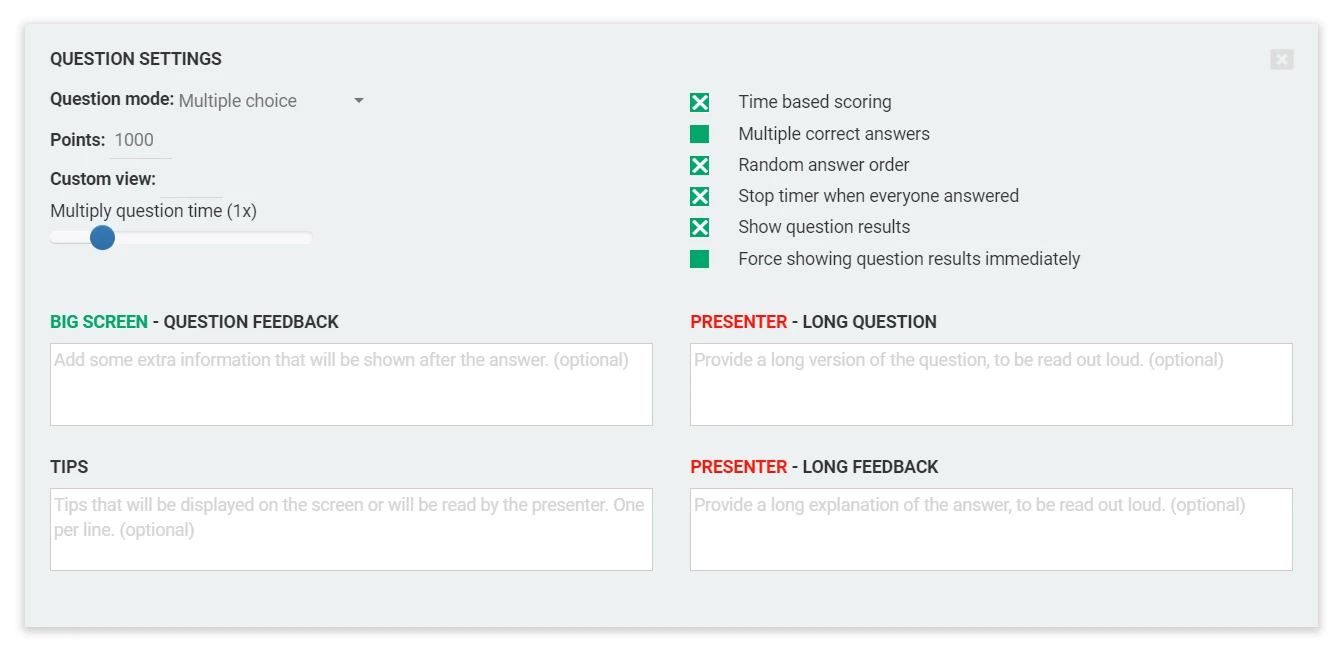
Klikni na ikonu ozubeného kolieska v ľavom hornom rohu otázky a otvoríš celý panel jej nastavení.
🎮 Režim a bodovanie
- Typ otázky - Vyber, ako sa otázka bude hrať (napr. výber z možností, otvorená odpoveď, puzzle)
→ Viac sa dozvieš v časti typy otázok - Body - Nastav, koľko bodov má správna odpoveď hodnotu
- Časovač otázky - Uprav časový limit pomocou posuvníka
🧩 Nastavenia správania hry
Prispôsob, ako sa otázka správa počas hrania:
- Bodovanie podľa času - Odmeň hráčov, ktorí odpovedajú rýchlejšie
- Viac správnych odpovedí - Povoľ viac než jednu platnú možnosť
- Náhodné poradie odpovedí - Zamiešaj možnosti na obrazovke
- Zastaviť časovač, keď všetci odpovedali - Pokračuj hneď, ako sú odoslané všetky odpovede
- Zobraziť výsledky otázky - Zobraz spätnú väzbu po otázke (alebo ju vypni)
- Vynútiť výsledky po otázke - Platí iba vtedy, keď by sa spätná väzba normálne zobrazila neskôr (napr. v bleskových kolách alebo pri otvorených otázkach). Pri štandardných otázkach bez interakcie s porotou sa spätná väzba zobrazuje automaticky po každej otázke.
🎤 Obsah pre quizmastera
Tieto polia určujú, čo sa zobrazí v Quizmaster App a na hernej obrazovke:
- Herná obrazovka - spätná väzba k otázke - zobrazí sa všetkým hráčom po odhalení spätnej väzby
- Quizmaster - dlhá otázka - verzia otázky, ktorú quizmaster prečíta nahlas
- Quizmaster - dlhá spätná väzba - text, ktorý quizmaster prečíta po odhalení správnej odpovede
📝 Tieto polia pomáhajú, aby živé prezentácie pôsobili dynamicky a uhladene.
🖼️ Vlastné zobrazenie
Niektoré motívy dokážu zobraziť otázku vo viacerých rozloženiach obrazovky. Ak ich motív kvízu ponúka, v nastaveniach otázky sa zobrazí možnosť Vlastné zobrazenie:
- Predvolené - Text otázky, možnosti odpovede a príloha sa ako zvyčajne delia o obrazovku
- Príloha na celú obrazovku - Obrázok alebo video v slote Počas otázky vyplní celú hernú obrazovku; text otázky a možnosti sa nevykreslia. Hráči si otázku aj tak prečítajú a odpovedajú na vlastnom zariadení. Ideálne pre obrázkové otázky typu „Čo je to?“ a pre video otázky.
- Príloha na celú obrazovku bez časomiery - To isté, ale skryté je aj odpočítavanie (motív Emerald)
ℹ️ Vlastné zobrazenie mení len otázku, ktorá má obrázok alebo video v slote Počas otázky. Nie je to to isté ako Zobraziť na zariadeniach hráčov (pozri prílohy), čo zrkadlí obrázok na telefóny hráčov.
📘 Dostupné zobrazenia závisia od motívu - pozri stránky Motív Emerald a motívy.
📎 Prílohy
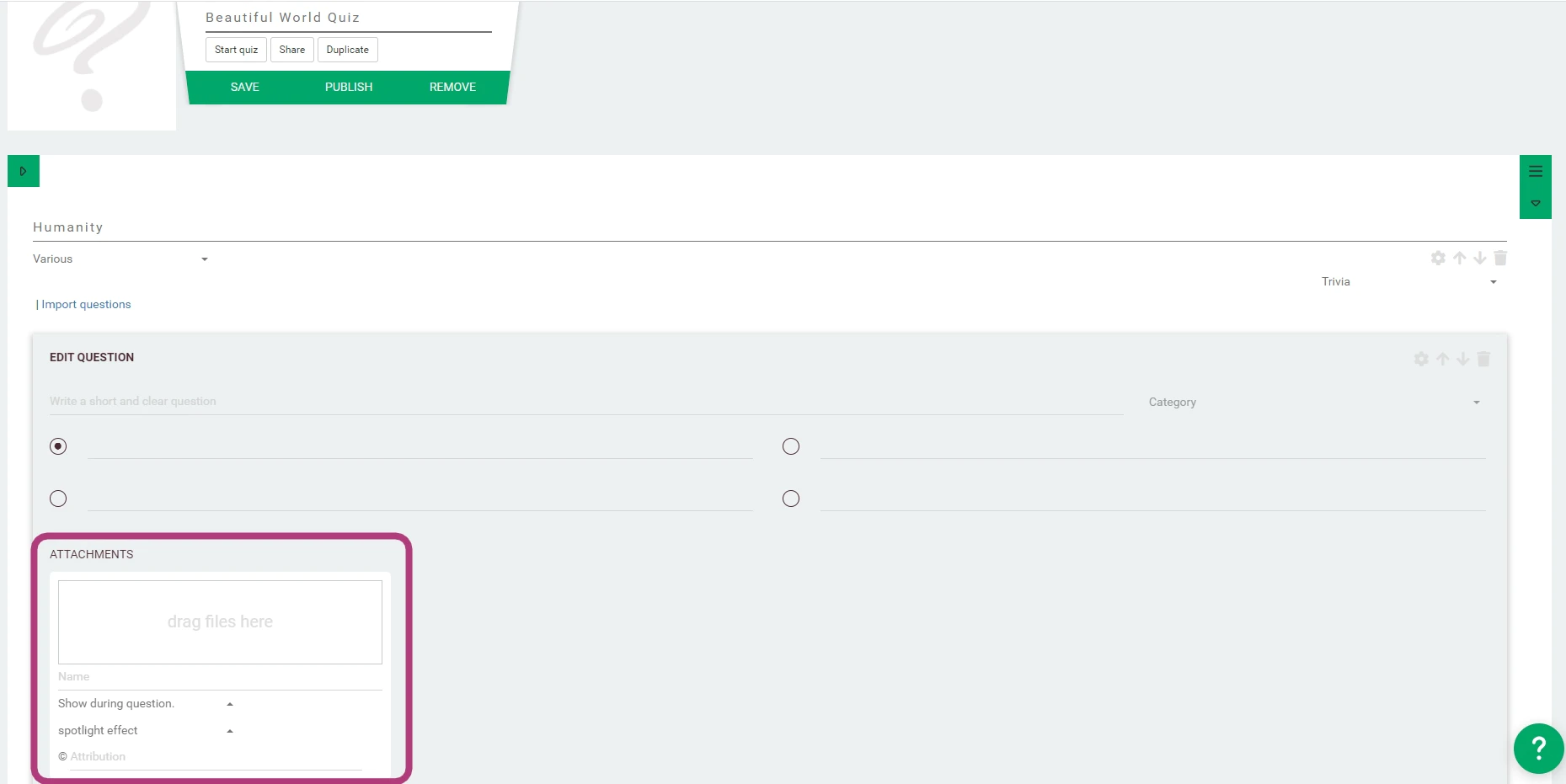
Otázky môžeš vylepšiť obrázkami, videom alebo zvukom. Každá príloha sa môže zobraziť v konkrétnych momentoch:
- Pred / Počas / Po otázke - Zobrazí sa približne v čase, keď je otázka predstavená
- Pred / Počas / Po spätnej väzbe - Zobrazí sa, keď sa odhalia výsledky
- ...
🧠 Prílohy sú obzvlášť užitočné na budovanie napätia, ilustrovanie odpovedí alebo doplnenie kontextu.
Do každého slotu môžeš pridať viacero príloh.
⚡ V QuizWitz Live (PRO): quizmaster si môže vybrať, ktorú prílohu v danom momente zobrazí.
🎮 V hrách bez quizmastera (Párty hra, konferenčný režim, Jeden hráč): všetky prílohy v danom slote sa zobrazia naraz.
📘 Viac o podporovaných typoch súborov, tipoch na načasovanie a obmedzeniach nájdeš v sprievodcovi prílohami.
💡 Profi tip: Vyber si správny moment
- Chceš správnu odpoveď ukázať vizuálne? → Použi Po otázke
- Chceš vybudovať napätie pred odhalením spätnej väzby? → Použi Pred spätnou väzbou
- Chceš pridať extra zaujímavosť alebo hĺbku? → Použi Po spätnej väzbe
Ďalej: Zisti viac o rôznych typoch otázok a o tom, ako štruktúrovať svoje typy kôl pre maximálny účinok.