✍️ Psaní otázek
Je čas být kreativní! Ať už stavíš celý kvíz, nebo Round-About, silné a zábavné otázky jsou srdcem skvělé hry.
Začni kliknutím na Přidat novou otázku. Můžeš jich přidat tolik, kolik chceš.
💾 Nezapomeň si pravidelně ukládat práci a kdykoli otestovat svůj kvíz, abys viděl/a, jak se hraje!
⚙️ Nastavení otázky
Kliknutím na ikonu ozubeného kolečka v levém horním rohu otázky otevřeš její kompletní panel nastavení.
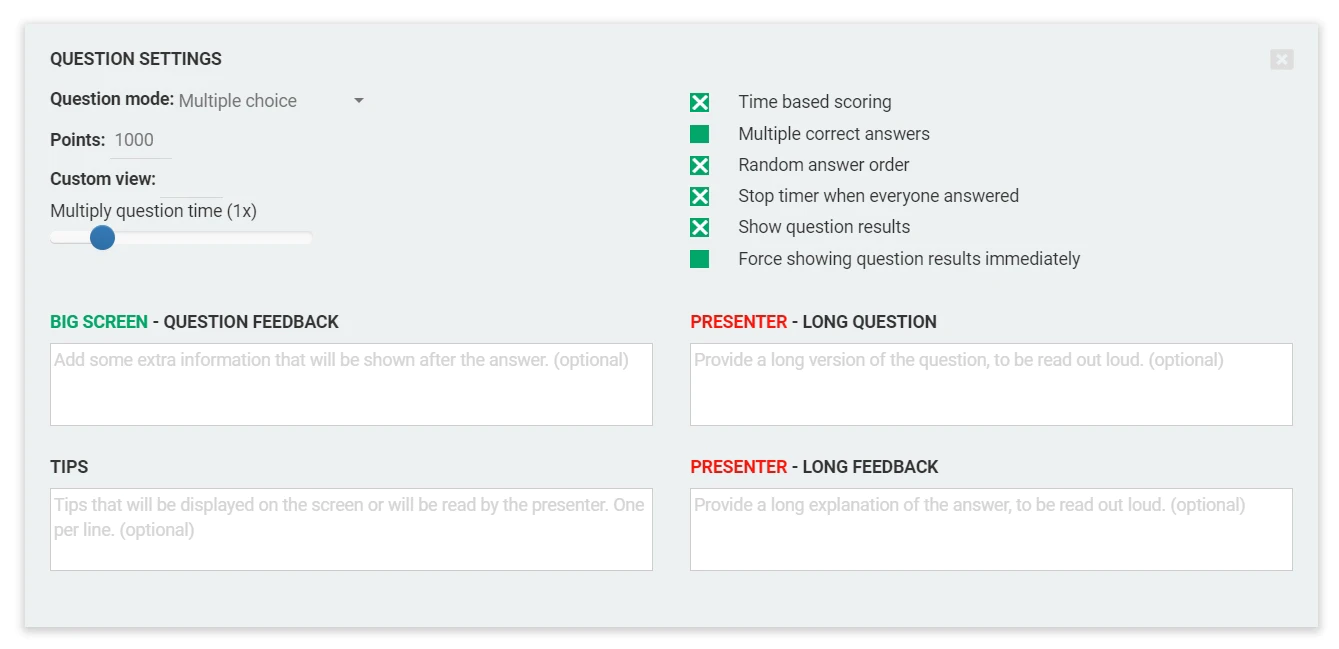
🎮 Režim a bodování
- Typ otázky - Vyber, jak se otázka bude hrát (např. výběr z možností, otevřená odpověď, hádanka)
→ Více se dozvíš v typech otázek - Body - Nastav, kolik bodů má správná odpověď hodnotu
- Časovač otázky - Uprav časový limit pomocí posuvníku
🧩 Nastavení chování hry
Přizpůsob, jak se otázka chová během hraní:
- Bodování podle času - Odměň hráče, kteří odpoví rychleji
- Více správných odpovědí - Povol víc než jednu platnou možnost
- Náhodné pořadí odpovědí - Promíchej možnosti na obrazovce
- Zastavit časovač, když všichni odpověděli - Pokračuj hned, jakmile dorazí všechny odpovědi
- Zobrazit výsledky otázky - Zobraz zpětnou vazbu po otázce (nebo ji vypni)
- Vynutit výsledky po otázce - Platí jen tehdy, když by zpětná vazba normálně byla odložená (např. v bleskových kolech nebo u otevřených otázek). U standardních otázek bez interakce s porotou se zpětná vazba zobrazuje automaticky po každé otázce.
🎤 Obsah pro quizmastera
Tato pole určují to, co se objeví na Quizmaster aplikaci a obrazovce hry:
- Herní obrazovka - Zpětná vazba k otázce - Zobrazí se všem hráčům po odhalení zpětné vazby
- Quizmaster - Dlouhá otázka - Verze otázky, kterou quizmaster přečte nahlas
- Quizmaster - Dlouhá zpětná vazba - Text, který může quizmaster přečíst po odhalení správné odpovědi
📝 Tato pole pomáhají, aby živé prezentace působily dynamicky a uhlazeně.
🖼️ Vlastní zobrazení
Některé motivy umí zobrazit otázku ve více než jednom rozvržení obrazovky. Pokud je motiv kvízu nabízí, objeví se v nastavení otázky volba Vlastní zobrazení:
- Výchozí - Text otázky, možnosti odpovědí a příloha sdílejí obrazovku jako obvykle
- Příloha přes celou obrazovku - Obrázek nebo video ve slotu Během otázky vyplní celou herní obrazovku; text otázky a možnosti se nevykreslí. Hráči si otázku dál čtou a odpovídají na svém zařízení. Ideální pro obrázkové otázky typu „Co je to?“ a pro otázky s videem.
- Příloha přes celou obrazovku bez časovače - Totéž, navíc se skryje i odpočet (motiv Emerald)
ℹ️ Vlastní zobrazení mění jen otázku, která má obrázek nebo video ve slotu Během otázky. Není to totéž jako Zobrazit na zařízeních hráčů (viz přílohy), které zobrazí obrázek i na telefonech hráčů.
📘 Dostupná zobrazení závisí na motivu - viz stránky motiv Emerald a motivy.
📎 Přílohy
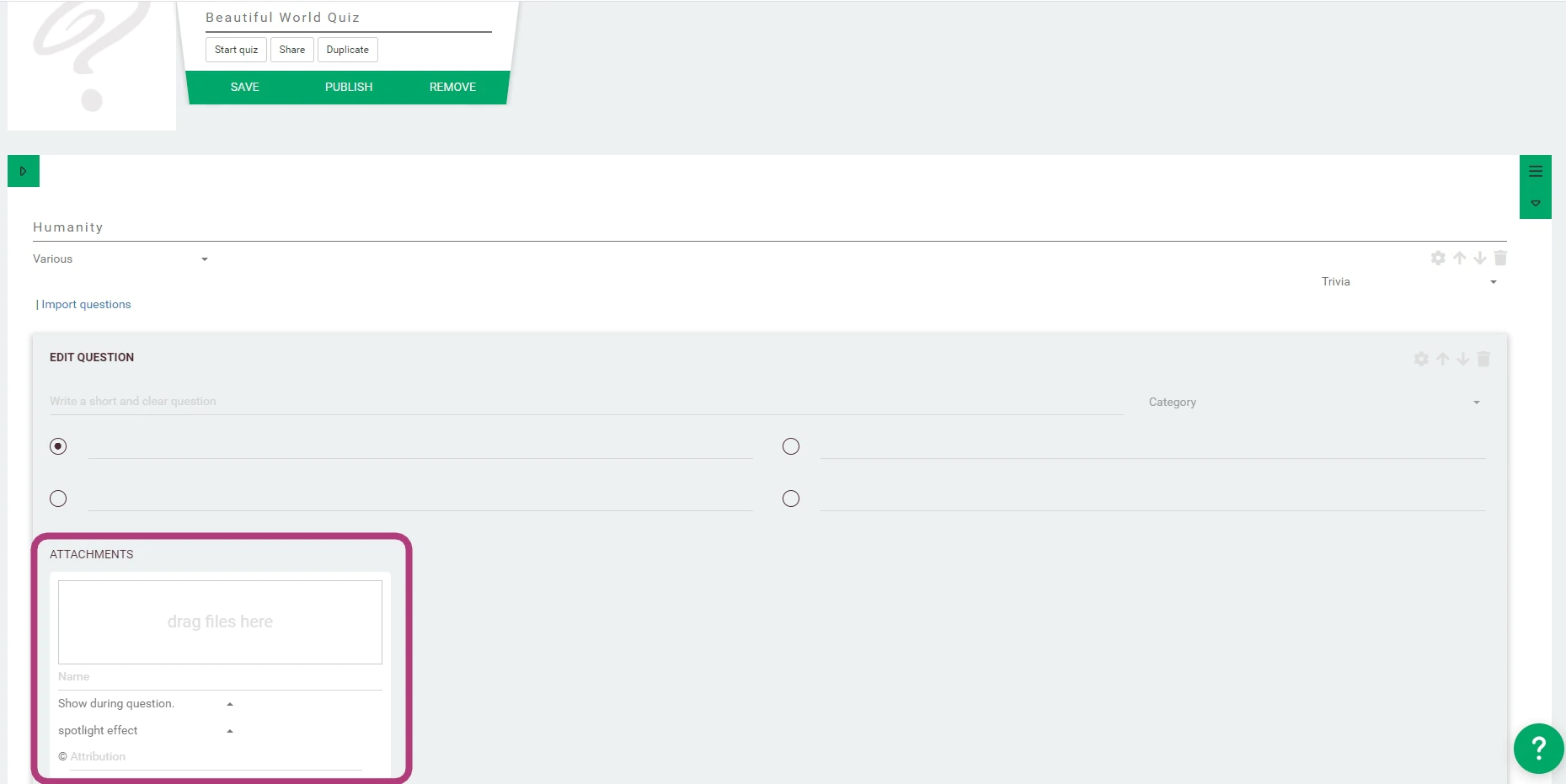
Otázky můžeš vylepšit obrázky, videem nebo zvukem. Každou přílohu můžeš zobrazit v konkrétních chvílích:
- Před otázkou / Během otázky / Po otázce - Zobrazí se v době, kdy je otázka prezentována
- Před zpětnou vazbou / Během zpětné vazby / Po zpětné vazbě - Zobrazí se při odhalení výsledků
- ...
🧠 Přílohy se obzvlášť hodí pro budování napětí, ilustrování odpovědí nebo doplnění kontextu.
Do každého slotu můžeš přidat více příloh.
⚡ V QuizWitz Live (PRO): quizmaster může v každém okamžiku vybrat, kterou přílohu zobrazit.
🎮 V hrách bez kvízu (Party Game, Conference, Single player): jsou všechny přílohy v daném slotu zobrazeny najednou.
📘 Zjisti víc o podporovaných typech souborů, tipech k načasování a omezeních v průvodci přílohami.
💡 Profi tip: Výběr správného okamžiku
- Chceš správnou odpověď ukázat vizuálně? → Použij Po otázce
- Chceš vybudovat napětí před odhalením zpětné vazby? → Použij Před zpětnou vazbou
- Chceš přidat extra zajímavosti nebo větší hloubku? → Použij Po zpětné vazbě
Dále: Zjisti víc o různých typech otázek a o tom, jak strukturovat své typy kol pro co největší dopad.