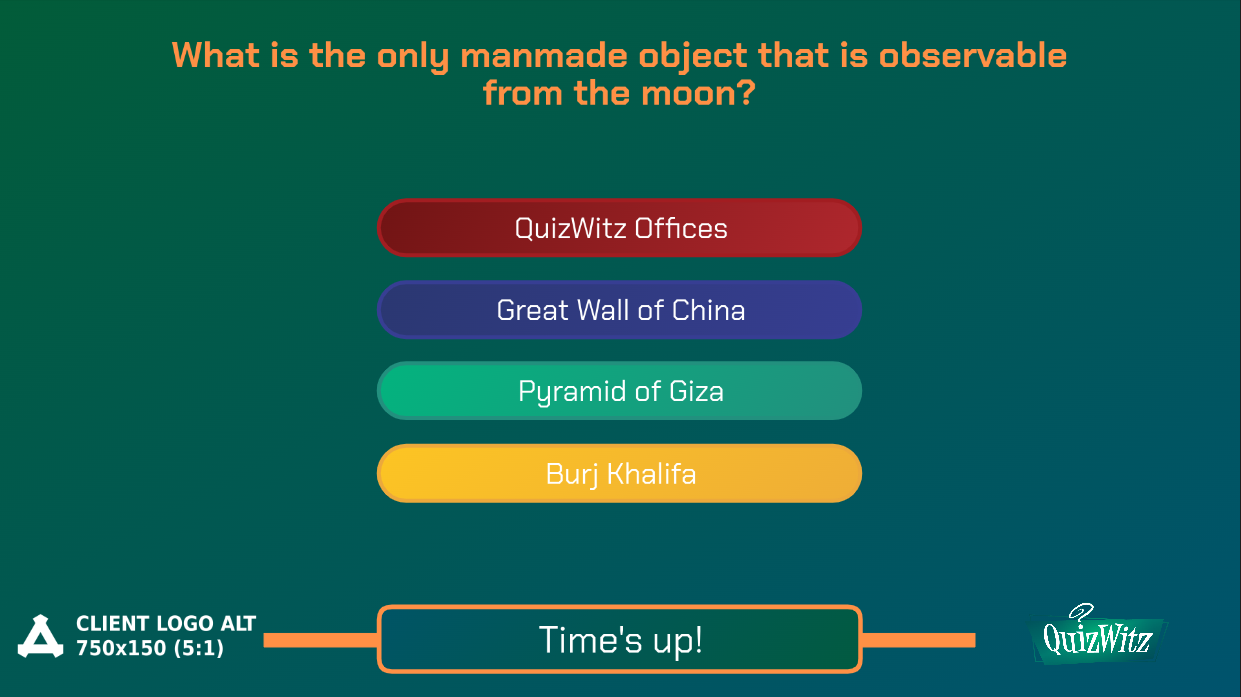
Tema Emerald
O tema Emerald é a forma mais fácil de personalizar o visual do teu jogo QuizWitz. Por predefinição, o tema tem um estilo limpo em azul / verde, com cores de opções vibrantes, mas ao combinares anexos de quiz e modificadores de tema podes mudar o visual dele - drasticamente.
Podes usar o nosso testador de tema para ver como as tuas definições vão ficar.
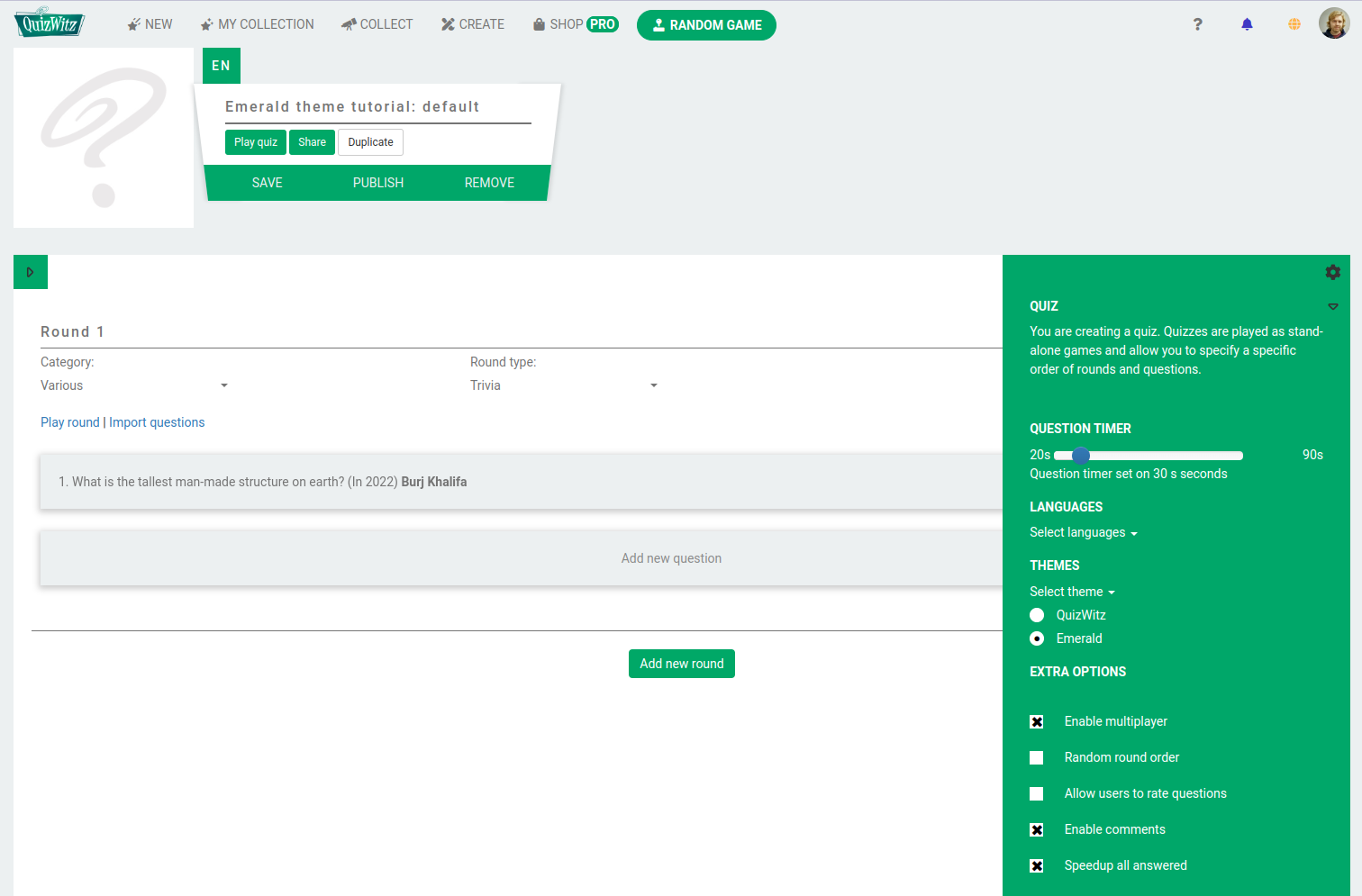
Seleciona o tema Emerald
Nas tuas Definições do quiz, seleciona Tema e ativa Emerald.
Podes testar um quiz usando o tema Emerald aqui.
Anexos
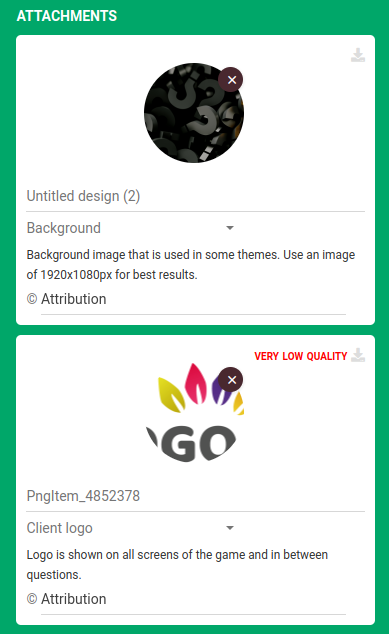
Anexos do quiz
De longe, a forma mais fácil de mudar o visual e a sensação do jogo é anexando imagens ao teu quiz. Abre as Definições do quiz e desce até à secção Anexos. Aqui podes carregar imagens que serão usadas como fundo, logótipo do cliente, ecrãs de ligação e de espera (para quizzes de conferência e ao vivo), e muito mais.
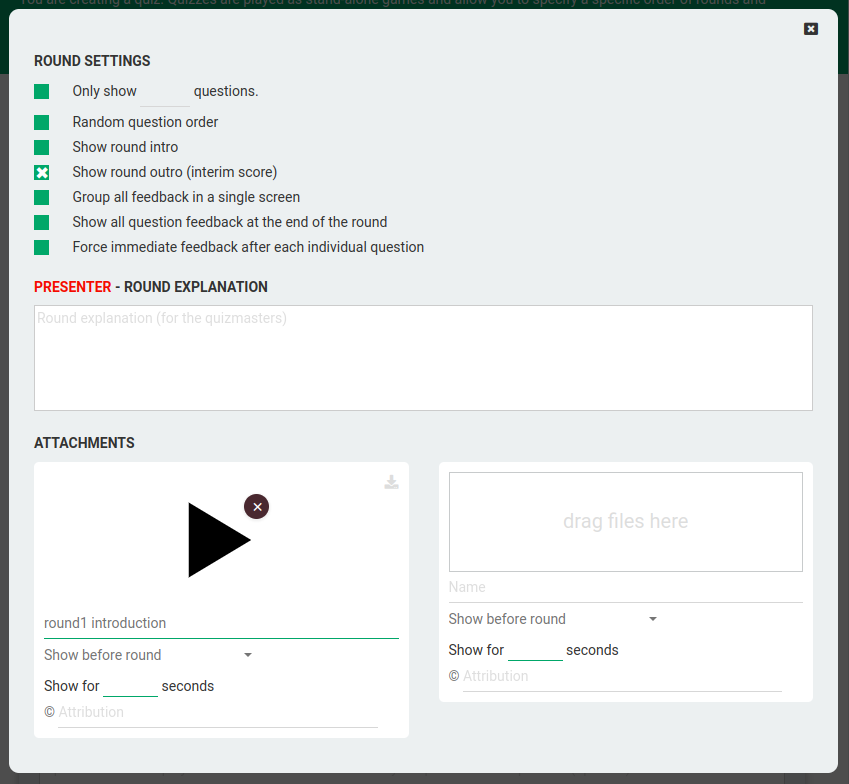
Anexos de ronda
Também podes carregar imagens ou vídeos que serão reproduzidos antes e depois do jogo. Isto também se aplica às rondas: encontra uma imagem que queiras usar como introdução da ronda, vai a definições da ronda, desativa Mostrar introdução da ronda para ocultar a introdução padrão da ronda e carrega a tua imagem ou vídeo como Mostrar antes da ronda. Quando a ronda começar, a imagem ou o vídeo será apresentado em vez da introdução padrão.
Usa imagens e vídeos com resolução de 1920 x 1080 para obteres os melhores resultados.
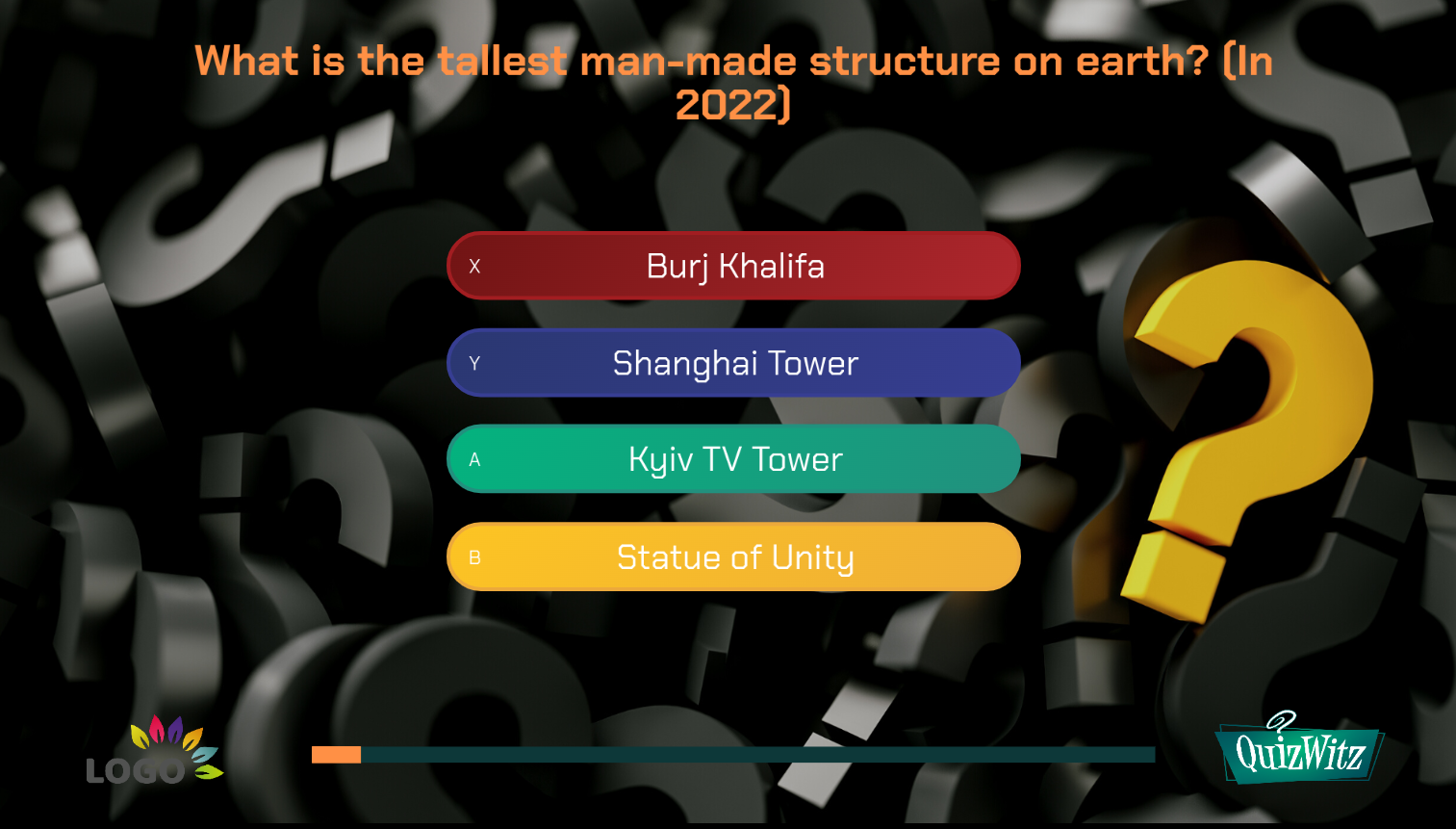
Depois de brincar com os anexos, ficamos com algo assim.
Música
Toda a música no jogo também pode ser substituída por anexos. Quaisquer ficheiros de áudio carregados nos espaços durante a pergunta serão reproduzidos durante a contagem decrescente da pergunta.
Modificadores do tema Emerald
Além dos anexos, também podes manipular o tema Emerald com parâmetros de consulta. Estes são parâmetros que podes adicionar ao URL das opções avançadas do jogo - e eles mudam o visual do tema.
Para isto, vamos começar com um quiz de exemplo (sem quaisquer anexos):
https://play.quizwitz.com/11486:gFUabUFh7i/emerald-theme-tutorial-default
Quando iniciares o quiz acima, o jogo estará no estilo Emerald padrão. Vamos mudar isso.
A forma mais fácil de experimentar estes parâmetros é usando o nosso testador de tema.
Quando terminares de experimentar, podes copiar e colar os parâmetros no URL das tuas opções avançadas do jogo.
Os modificadores disponíveis são:
- backgroundColor
- mainColor
- accentColor
- containerColor (o contentor da pergunta; pode ter um valor alfa, por exemplo ffffff40)
- timerBackgroundColor
- headerTextColor
- optionTextColor
- dialogTextColor
- pieChartLabelColor
- ladderColor
- optionColors (4 cores, separadas por vírgula)
- optionBorderColors (4 cores, separadas por vírgula)
Os dispositivos dos jogadores também podem ser personalizados:
- remoteBackgroundColor
- remoteTextColor
- remoteQuestionColor
- remoteQuestionTextColor
- remoteOptionOutlineColor
- remoteOutlineColor
- remoteContainerBackground
- remoteContainerText
- remoteOptionColors (4 cores, separadas por vírgula)
Além disso, podes definir uma fonte padrão:
- defaultFont
- headerFont
Estas fontes devem ser URLs para ficheiros de fonte disponíveis publicamente.
Por fim, hideLogo=1 oculta o logótipo do QuizWitz.
Cada um destes modificadores pode conter uma única cor em formato hexadecimal HTML (ff0000), ou um gradiente linear fornecendo várias cores separadas por um símbolo de menos ( - por exemplo, ff1b6b-45caff). (Nota que o símbolo # não deve ser adicionado.)
Os parâmetros de consulta devem começar com um ponto de interrogação ( ? ) e cada parâmetro deve ser separado por um e comercial ( & ). Para mais informações sobre parâmetros de consulta, visita a wikipedia.
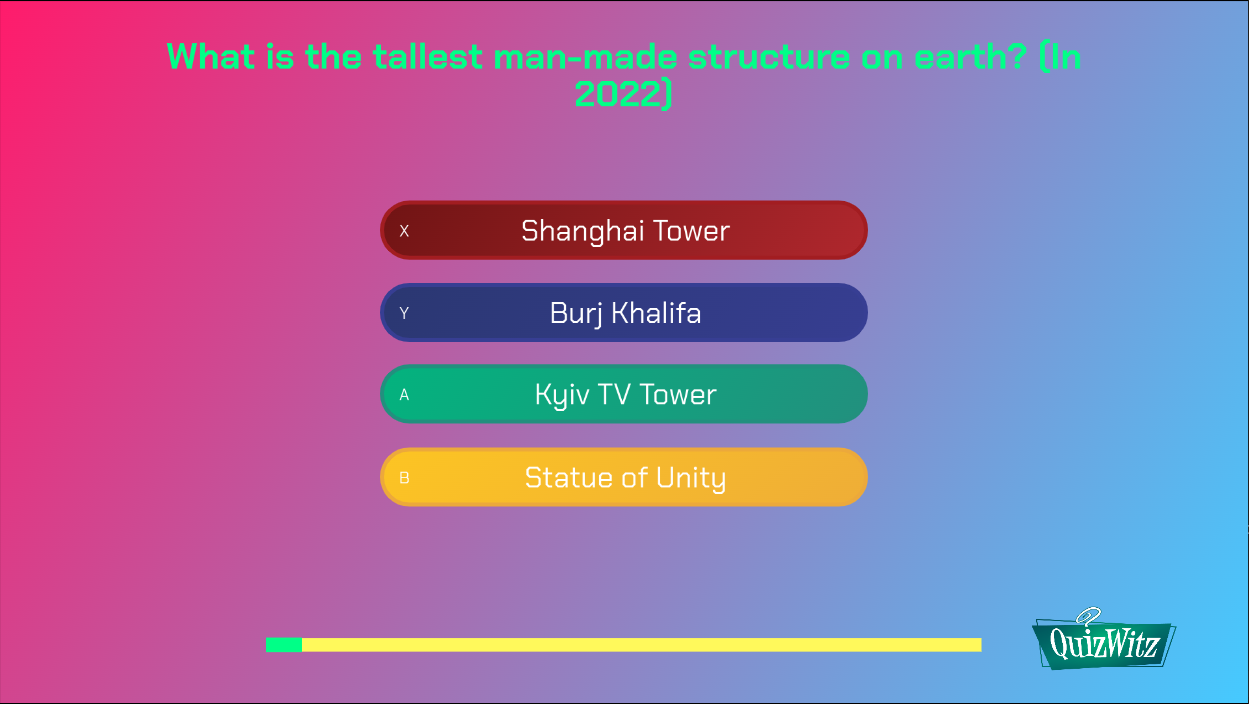
Ao adicionares estes parâmetros ao URL do teu jogo, podes modificar as cores no tema:
https://play.quizwitz.com/11486:gFUabUFh7i/emerald-theme-tutorial-default?backgroundColor=ff1b6b-45caff&accentColor=00ff87&mainColor=ffffff&timerBackgroundColor=fff95b
Guardar os modificadores no teu quiz
Não precisas de adicionar os parâmetros a cada link à mão. Abre Partilhar ou incorporar no editor do quiz, expande Opções avançadas do jogo, cola os parâmetros (sem o ponto de interrogação inicial, por exemplo backgroundColor=ff1b6b-45caff&accentColor=00ff87) no campo query em bruto e clica em Guardar definições no quiz. A partir daí, todos os links de jogo e de partilha do quiz passam a incluí-los.
O assistente de IA do QuizWitz também pode fazer isto por ti: pede-lhe para mudar a cor de fundo do teu quiz e ele muda o quiz para o tema Emerald e guarda os modificadores.
Vistas de pergunta personalizadas
O tema Emerald também oferece dois layouts de ecrã adicionais para uma pergunta com uma imagem ou um vídeo no espaço Durante a pergunta, escolhidos para cada pergunta com a opção Vista personalizada nas definições da pergunta:
- Anexo em ecrã inteiro - a imagem ou o vídeo preenche todo o ecrã de jogo; o texto da pergunta e as opções não são mostrados
- Anexo em ecrã inteiro sem temporizador - o mesmo, com a contagem decrescente também oculta
Os jogadores leem a pergunta e respondem nos seus próprios dispositivos. Consulta escrever perguntas para mais detalhes.