Emerald-thema
Het Emerald-thema is de makkelijkste manier om het uiterlijk van je QuizWitz game aan te passen. Standaard heeft het thema een frisse blauw-groene stijl met levendige optiekleuren, maar door quizbijlagen en thema-aanpassingen te combineren kun je het uiterlijk ingrijpend veranderen.
Je kunt onze thematester gebruiken om te zien hoe jouw instellingen eruitzien.
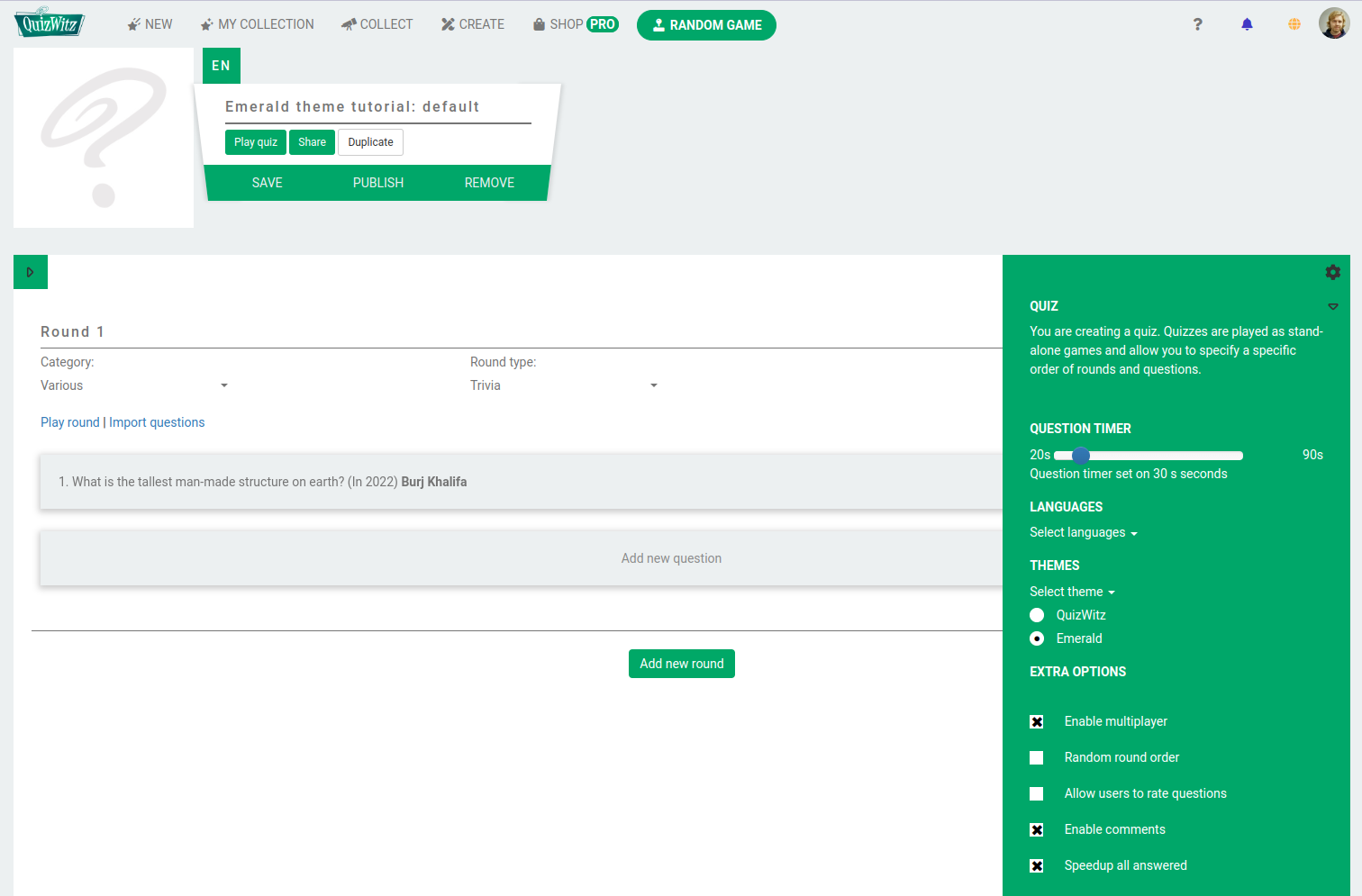
Selecteer het Emerald-thema
Kies in je Quizinstellingen bij Thema voor Emerald.
Je kunt een quiz testen met het Emerald-thema hier.
Bijlagen
Quizbijlagen
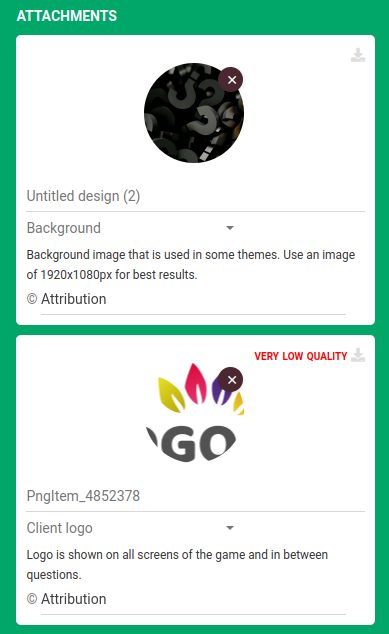
De simpelste manier om het uiterlijk en het gevoel van de game te veranderen is door afbeeldingen toe te voegen aan je quiz. Open de Quizinstellingen en scroll naar het onderdeel Bijlagen. Hier kun je afbeeldingen uploaden die gebruikt worden als achtergrond, klantlogo, aanmeld- en wachtschermen (voor conferentie- en live-quizzen), en meer.
Rondebijlagen
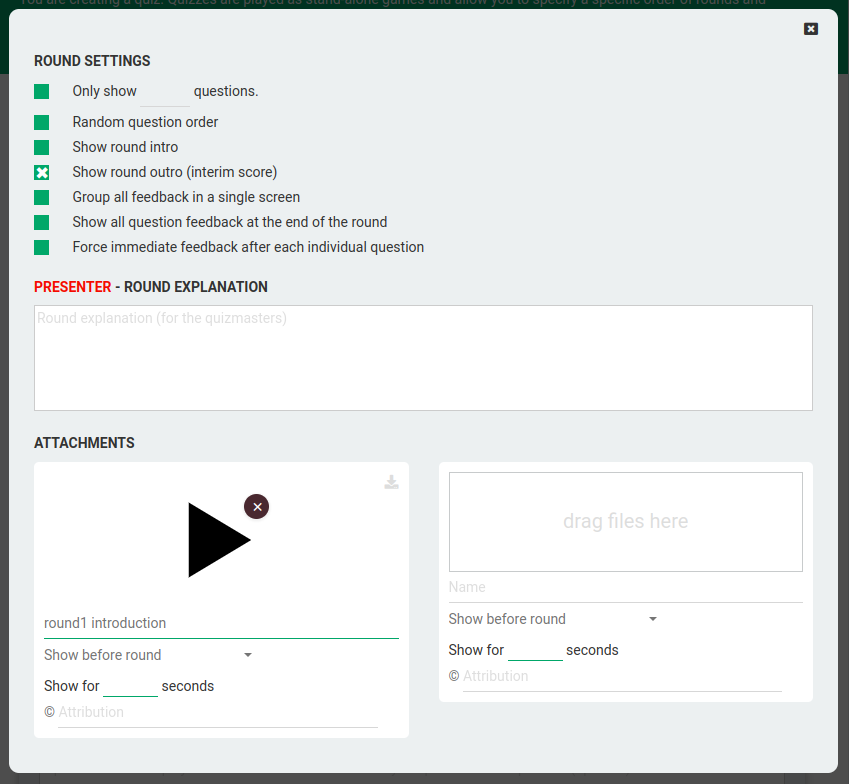
Je kunt ook afbeeldingen of video's uploaden die voor en na de quiz worden getoond. Dit geldt ook voor rondes: zoek een afbeelding die je wilt gebruiken als introductie, ga naar ronde-instellingen, zet Toon ronde-intro uit om de standaard ronde-intro te verbergen, en upload je afbeelding of video als Toon voor ronde. Wanneer de ronde start, wordt de afbeelding of video weergegeven in plaats van de standaard introductie.
Gebruik afbeeldingen en video's met een resolutie van 1920 x 1080 voor het beste resultaat.
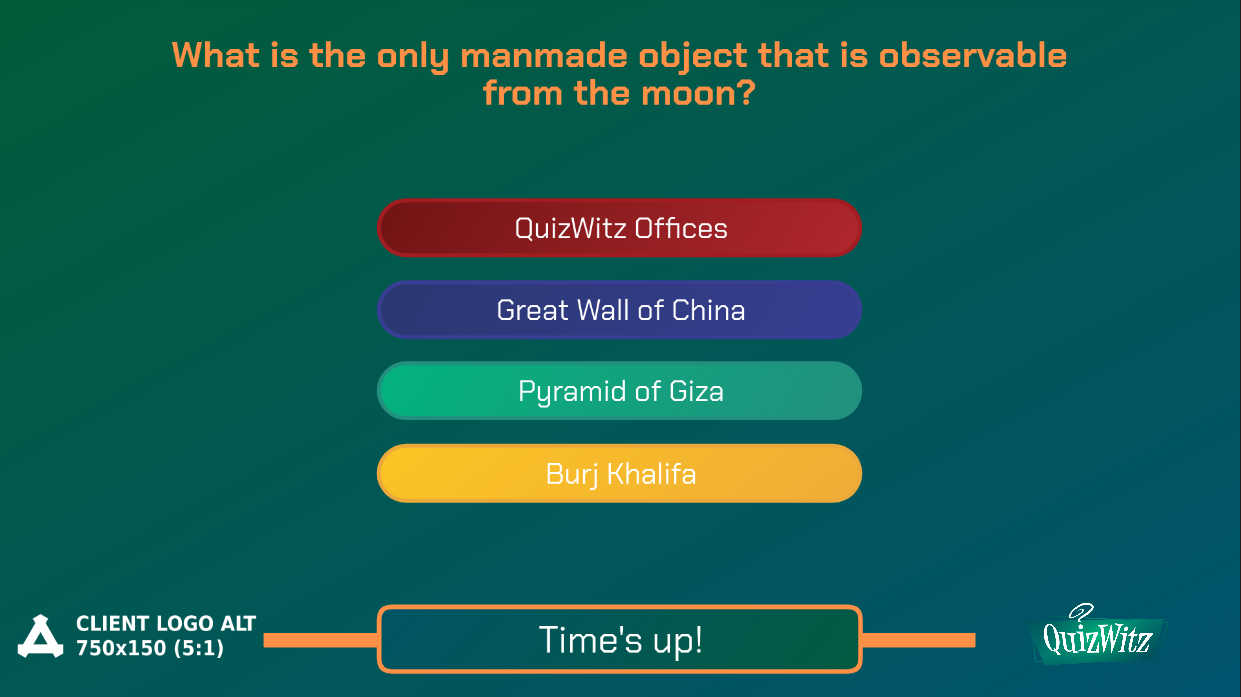
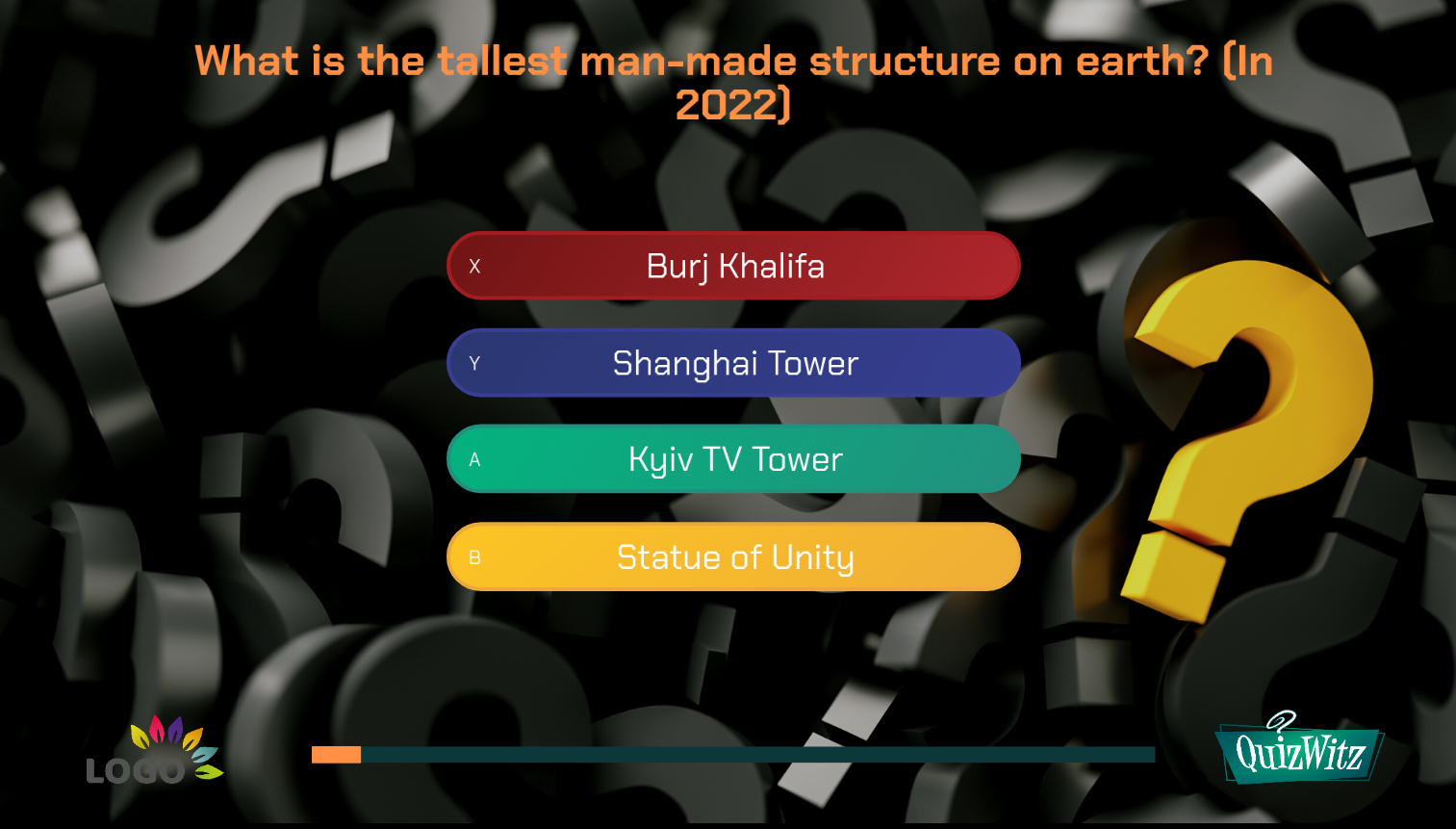
Na het spelen met de bijlagen krijg je iets zoals dit.
Muziek
Alle muziek in de game kan ook vervangen worden door bijlagen. Alle audiobestanden die geüpload zijn bij de tijdens vraag-plekken worden afgespeeld tijdens de aftelling van de vraag.
Emerald-thema aanpassers
Naast bijlagen kun je het Emerald-thema ook aanpassen met query parameters. Dit zijn parameters die je kunt toevoegen aan de URL van de geavanceerde spelopties - en ze veranderen het uiterlijk van het thema.
Hiervoor starten we met een voorbeeldquiz (zonder bijlagen):
https://play.quizwitz.com/11486:gFUabUFh7i/emerald-theme-tutorial-default
Als je bovenstaande quiz start, krijg je de game in de standaard Emerald-stijl. Laten we dat veranderen.
De makkelijkste manier om te experimenteren met deze parameters is met onze thematester.
Ben je klaar met experimenteren, dan kun je de parameters gewoon kopiëren en plakken naar de URL van je geavanceerde spelopties.
De beschikbare aanpassers zijn:
- backgroundColor
- mainColor
- accentColor
- containerColor (de vraagcontainer; mag een alfawaarde bevatten, bijvoorbeeld ffffff40)
- timerBackgroundColor
- headerTextColor
- optionTextColor
- dialogTextColor
- pieChartLabelColor
- ladderColor
- optionColors (4 kleuren, kommagescheiden)
- optionBorderColors (4 kleuren, kommagescheiden)
Ook de apparaten van de spelers kun je opmaken:
- remoteBackgroundColor
- remoteTextColor
- remoteQuestionColor
- remoteQuestionTextColor
- remoteOptionOutlineColor
- remoteOutlineColor
- remoteContainerBackground
- remoteContainerText
- remoteOptionColors (4 kleuren, kommagescheiden)
Daarnaast kun je een standaardlettertype instellen:
- defaultFont
- headerFont
Deze lettertypes moeten URL's zijn naar publiek toegankelijke fontbestanden.
Tot slot verbergt hideLogo=1 het QuizWitz-logo.
Elk van deze aanpassers kan een enkele kleur bevatten in HTML-hexformaat (ff0000), of een lineaire gradient door meerdere kleuren te geven gescheiden door een minteken (zoals ff1b6b-45caff). (Let op: het # symbool mag niet gebruikt worden.)
De query parameters moeten beginnen met een vraagteken (?) ) en elke parameter moet gescheiden worden met een ampersand (&). Voor meer informatie over query parameters, bekijk wikipedia.
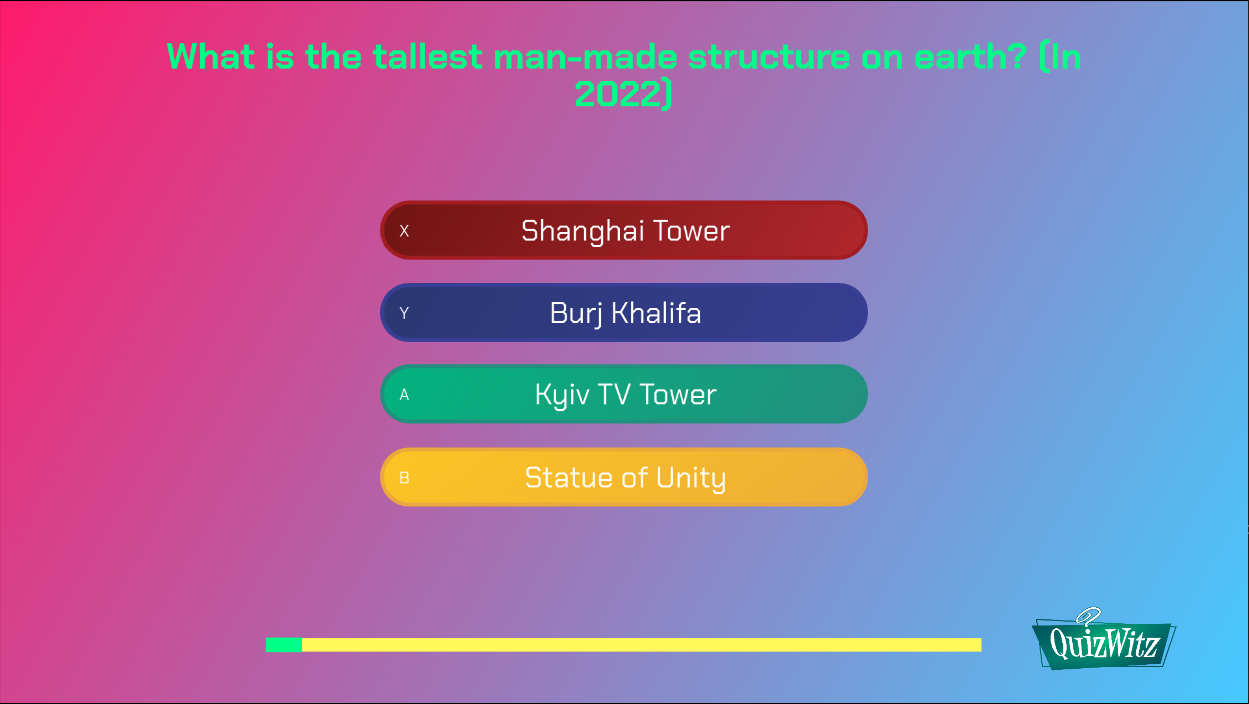
Door deze parameters aan je game URL toe te voegen, kun je de kleuren in het thema aanpassen:
https://play.quizwitz.com/11486:gFUabUFh7i/emerald-theme-tutorial-default?backgroundColor=ff1b6b-45caff&accentColor=00ff87&mainColor=ffffff&timerBackgroundColor=fff95b
De aanpassers opslaan in je quiz
Je hoeft de parameters niet bij elke link met de hand toe te voegen. Open Delen of insluiten in de quiz-editor, klap Geavanceerde spelopties open, plak de parameters (zonder het vraagteken vooraan, bijvoorbeeld backgroundColor=ff1b6b-45caff&accentColor=00ff87) in het veld onbewerkte query string en klik op Instellingen opslaan voor quiz. Vanaf dan bevat elke speellink en deellink van de quiz ze.
De QuizWitz AI-assistent kan dit ook voor je doen: vraag hem om de achtergrondkleur van je quiz te wijzigen, dan zet hij de quiz over naar het Emerald-thema en slaat hij de aanpassers op.
Aangepaste vraagschermen
Het Emerald-thema biedt ook twee extra schermindelingen voor een vraag met een afbeelding of video in het slot Tijdens de vraag, per vraag te kiezen met de optie Aangepast scherm in de vraaginstellingen:
- Bijlage op volledig scherm - de afbeelding of video vult het hele spelscherm, de vraagtekst en opties worden niet getoond
- Bijlage op volledig scherm zonder timer - hetzelfde, maar ook het aftellen is verborgen
Spelers lezen de vraag en antwoorden op hun eigen apparaat. Zie vragen schrijven voor details.