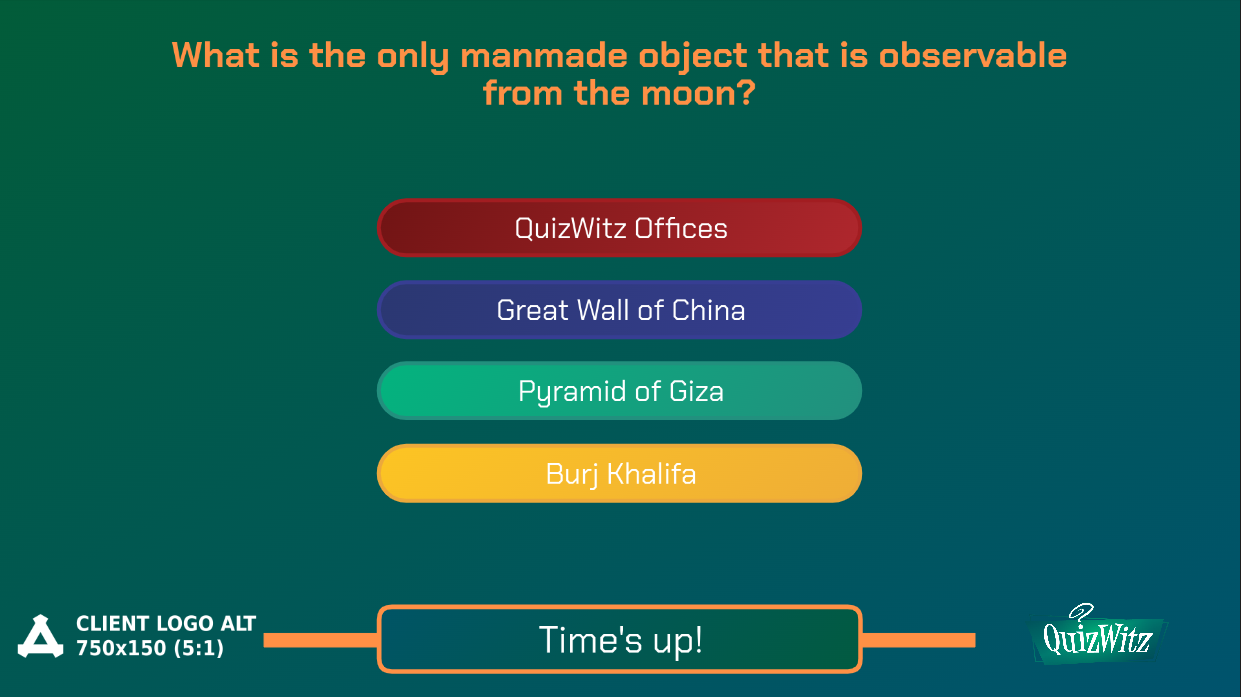
Tema Emerald
Il tema Emerald è il modo più semplice per personalizzare l'aspetto del tuo gioco QuizWitz. Per impostazione predefinita, il tema ha uno stile pulito blu/verde con colori delle opzioni vivaci, ma combinando gli allegati del quiz e i modificatori del tema puoi cambiarne l'aspetto - anche drasticamente.
Puoi usare il nostro tester del tema per vedere come appariranno le tue impostazioni.
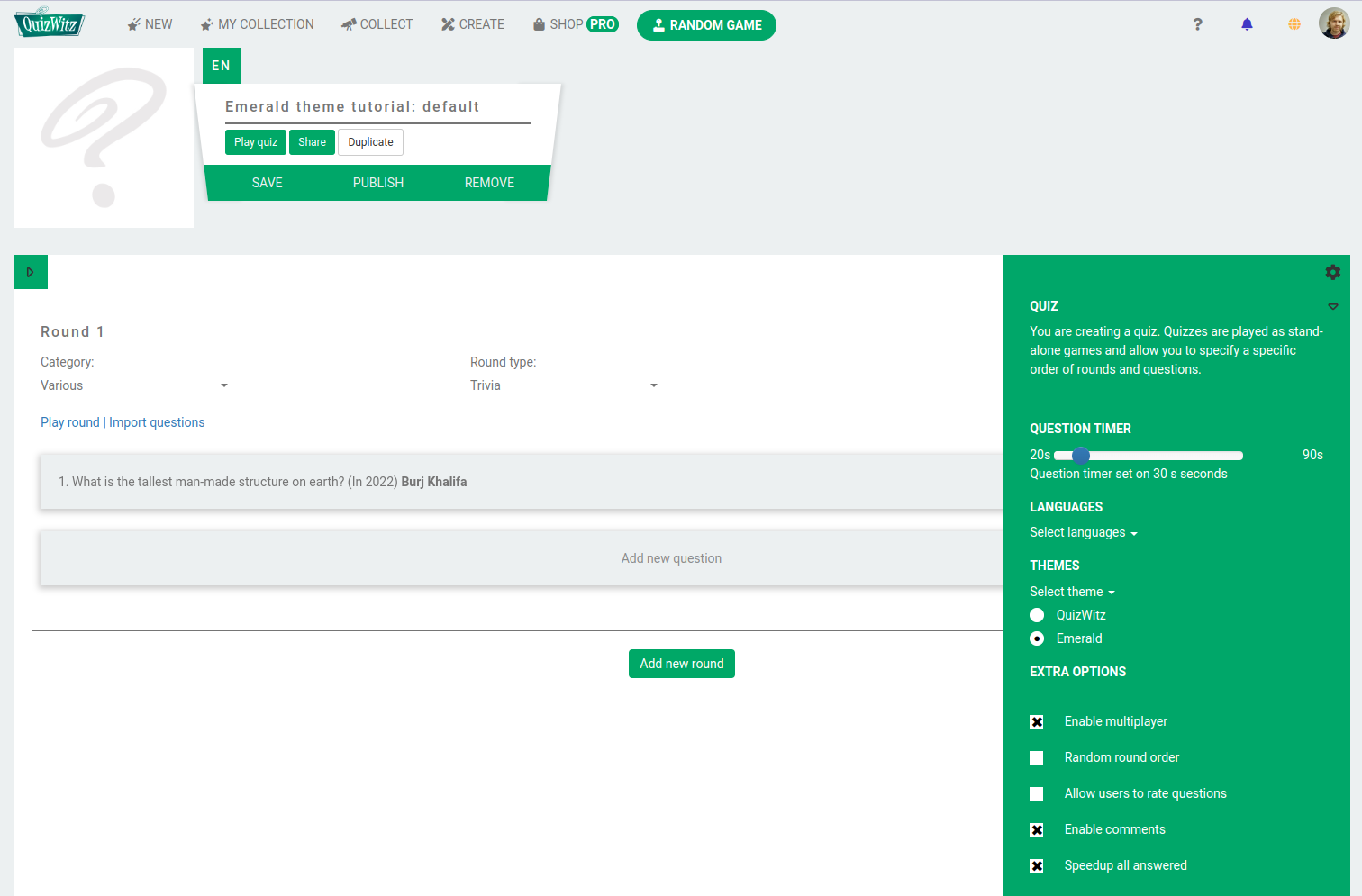
Seleziona il tema Emerald
Nelle tue impostazioni del quiz, seleziona Tema e abilita Emerald.
Puoi provare un quiz usando il tema Emerald qui.
Allegati
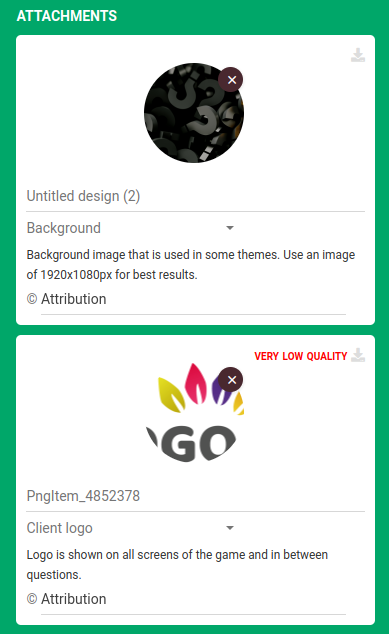
Allegati del quiz
Il modo di gran lunga più semplice per cambiare l'aspetto e l'atmosfera del gioco è allegare immagini al tuo quiz. Apri le impostazioni del quiz e scorri verso il basso fino alla sezione Allegati. Qui puoi caricare immagini che verranno usate come sfondo, logo del cliente, schermate di connessione e di attesa (per conferenze e quiz live), e altro ancora.
Allegati del round
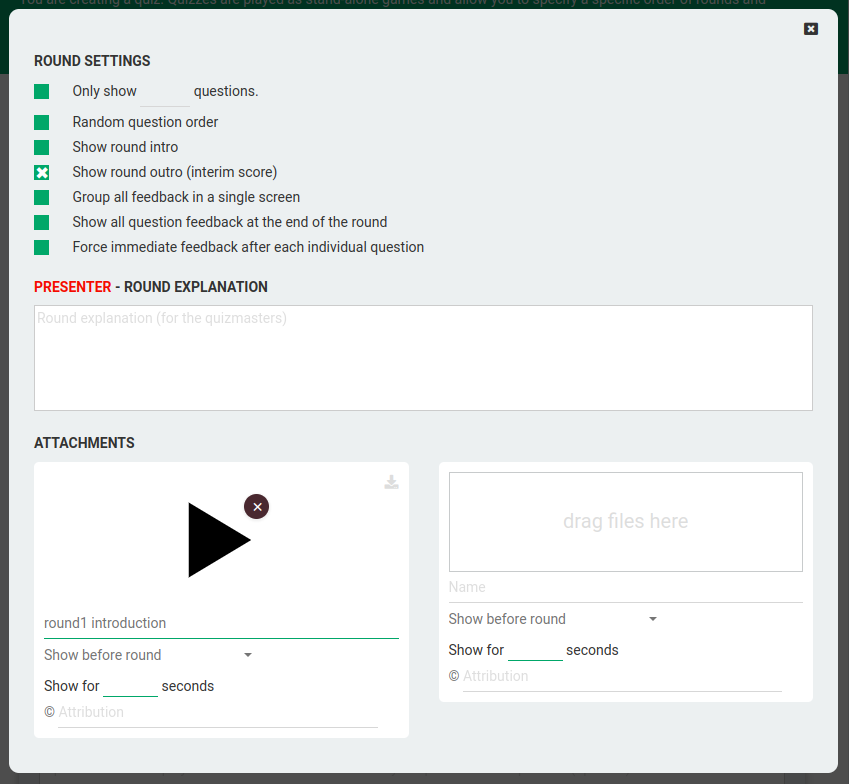
Puoi anche caricare immagini o video che verranno riprodotti prima e dopo il gioco. Questo vale anche per i round: trova un'immagine che vuoi usare come introduzione del round, vai alle impostazioni del round, disabilita Mostra introduzione round per nascondere l'introduzione predefinita del round, e carica la tua immagine o il tuo video come Mostra prima del round. Quando il round inizia, l'immagine o il video verrà mostrato al posto dell'introduzione predefinita.
Usa immagini e video con risoluzione 1920 x 1080 per ottenere i risultati migliori.
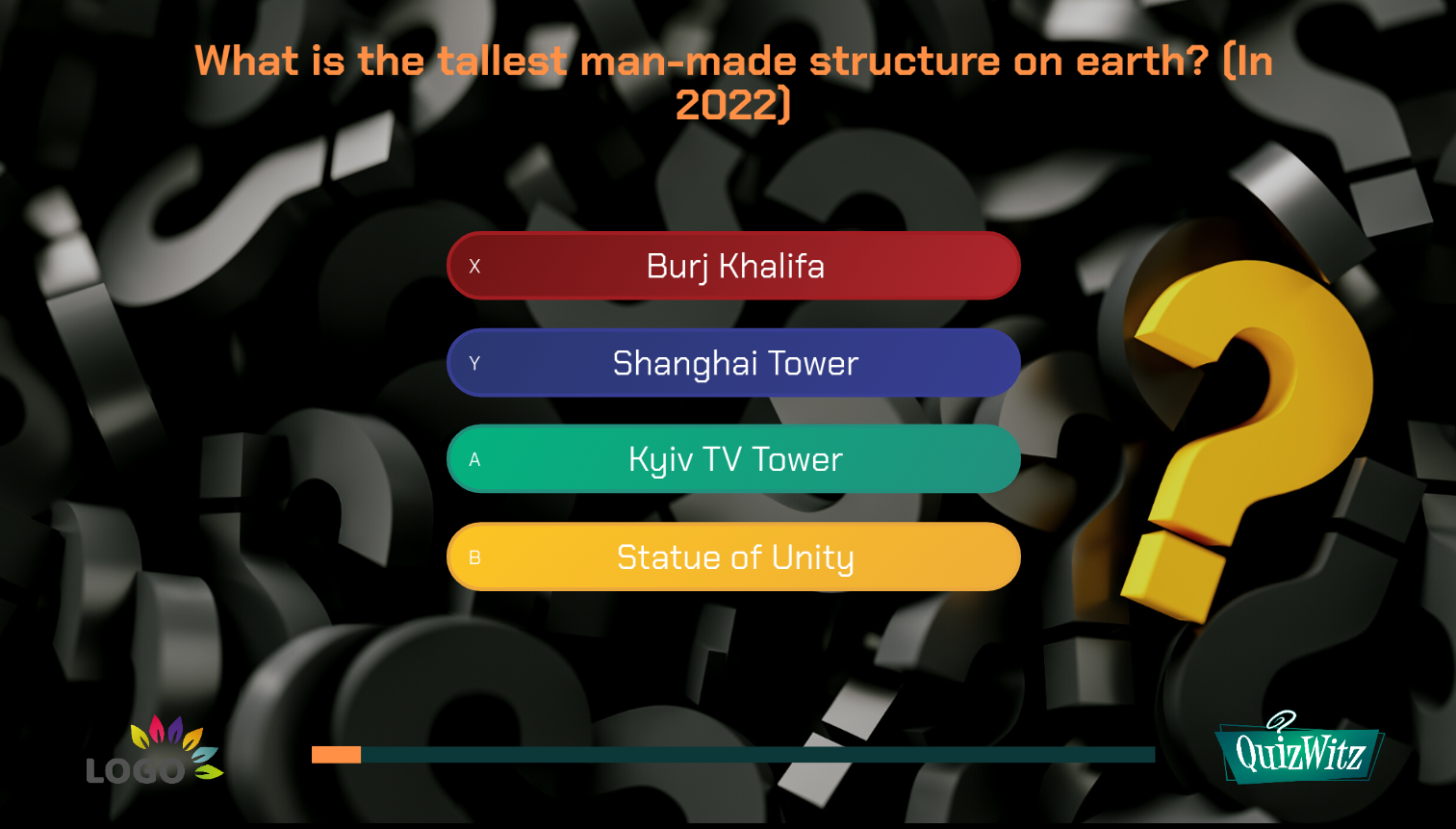
Dopo aver giocato un po' con gli allegati, otteniamo qualcosa come questo.
Musica
Anche tutta la musica del gioco può essere sostituita con allegati. Qualsiasi file audio caricato negli slot durante la domanda verrà riprodotto durante il conto alla rovescia della domanda.
Modificatori del tema Emerald
Oltre agli allegati, puoi anche modificare il tema Emerald con i parametri di query. Questi sono parametri che puoi aggiungere all'URL delle opzioni di gioco avanzate - e cambiano l'aspetto del tema.
Per questo, partiremo da un quiz di esempio (senza allegati):
https://play.quizwitz.com/11486:gFUabUFh7i/emerald-theme-tutorial-default
Quando avvii il quiz qui sopra, il gioco sarà nello stile Emerald predefinito. Cambiamolo.
Il modo più semplice per sperimentare con questi parametri è usare il nostro tester del tema.
Quando hai finito di sperimentare, puoi copiare e incollare i parametri nell'URL delle opzioni di gioco avanzate.
I modificatori disponibili sono:
- backgroundColor
- mainColor
- accentColor
- containerColor (il contenitore della domanda; può avere un valore alfa, per esempio ffffff40)
- timerBackgroundColor
- headerTextColor
- optionTextColor
- dialogTextColor
- pieChartLabelColor
- ladderColor
- optionColors (4 colori, separati da virgola)
- optionBorderColors (4 colori, separati da virgola)
Si possono personalizzare anche i dispositivi dei giocatori:
- remoteBackgroundColor
- remoteTextColor
- remoteQuestionColor
- remoteQuestionTextColor
- remoteOptionOutlineColor
- remoteOutlineColor
- remoteContainerBackground
- remoteContainerText
- remoteOptionColors (4 colori, separati da virgola)
In più, puoi impostare un font predefinito:
- defaultFont
- headerFont
Questi font devono essere URL di file di font disponibili pubblicamente.
Infine, hideLogo=1 nasconde il logo di QuizWitz.
Ognuno di questi modificatori può contenere un singolo colore in formato esadecimale HTML (ff0000), oppure un gradiente lineare fornendo più colori separati da un trattino ( - per esempio ff1b6b-45caff). (Nota che il simbolo # non deve essere aggiunto.)
I parametri di query devono iniziare con un punto interrogativo ( ? ) e ogni parametro deve essere separato con una e commerciale ( & ). Per maggiori informazioni sui parametri di query, visita wikipedia.
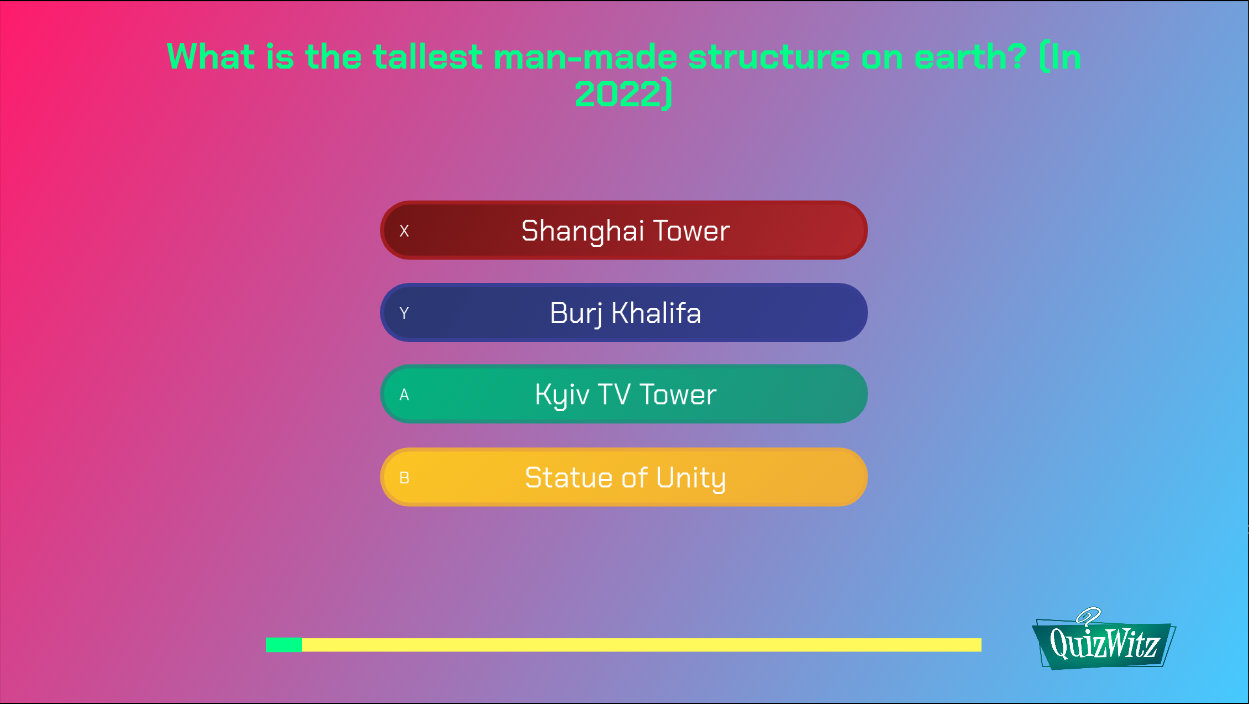
Aggiungendo questi parametri all'URL del tuo gioco, puoi modificare i colori del tema:
https://play.quizwitz.com/11486:gFUabUFh7i/emerald-theme-tutorial-default?backgroundColor=ff1b6b-45caff&accentColor=00ff87&mainColor=ffffff&timerBackgroundColor=fff95b
Salvare i modificatori nel tuo quiz
Non devi aggiungere i parametri a mano a ogni link. Apri Condividi o incorpora nell'editor del quiz, espandi Opzioni di gioco avanzate, incolla i parametri (senza il punto interrogativo iniziale, per esempio backgroundColor=ff1b6b-45caff&accentColor=00ff87) nel campo stringa di query grezza e fai clic su Salva impostazioni nel quiz. Da quel momento ogni link di gioco e di condivisione del quiz li include.
Anche l'assistente IA di QuizWitz può farlo per te: chiedigli di cambiare il colore di sfondo del tuo quiz e passerà il quiz al tema Emerald salvando i modificatori.
Viste personalizzate delle domande
Il tema Emerald offre anche due layout dello schermo aggiuntivi per una domanda con un'immagine o un video nello slot Durante la domanda, da scegliere per ogni domanda con l'opzione Vista personalizzata nelle impostazioni della domanda:
- Allegato a schermo intero - l'immagine o il video riempie l'intero schermo di gioco, il testo della domanda e le opzioni non vengono mostrati
- Allegato a schermo intero senza timer - lo stesso, ma con anche il conto alla rovescia nascosto
I giocatori leggono la domanda e rispondono sui propri dispositivi. Vedi scrivere le domande per i dettagli.